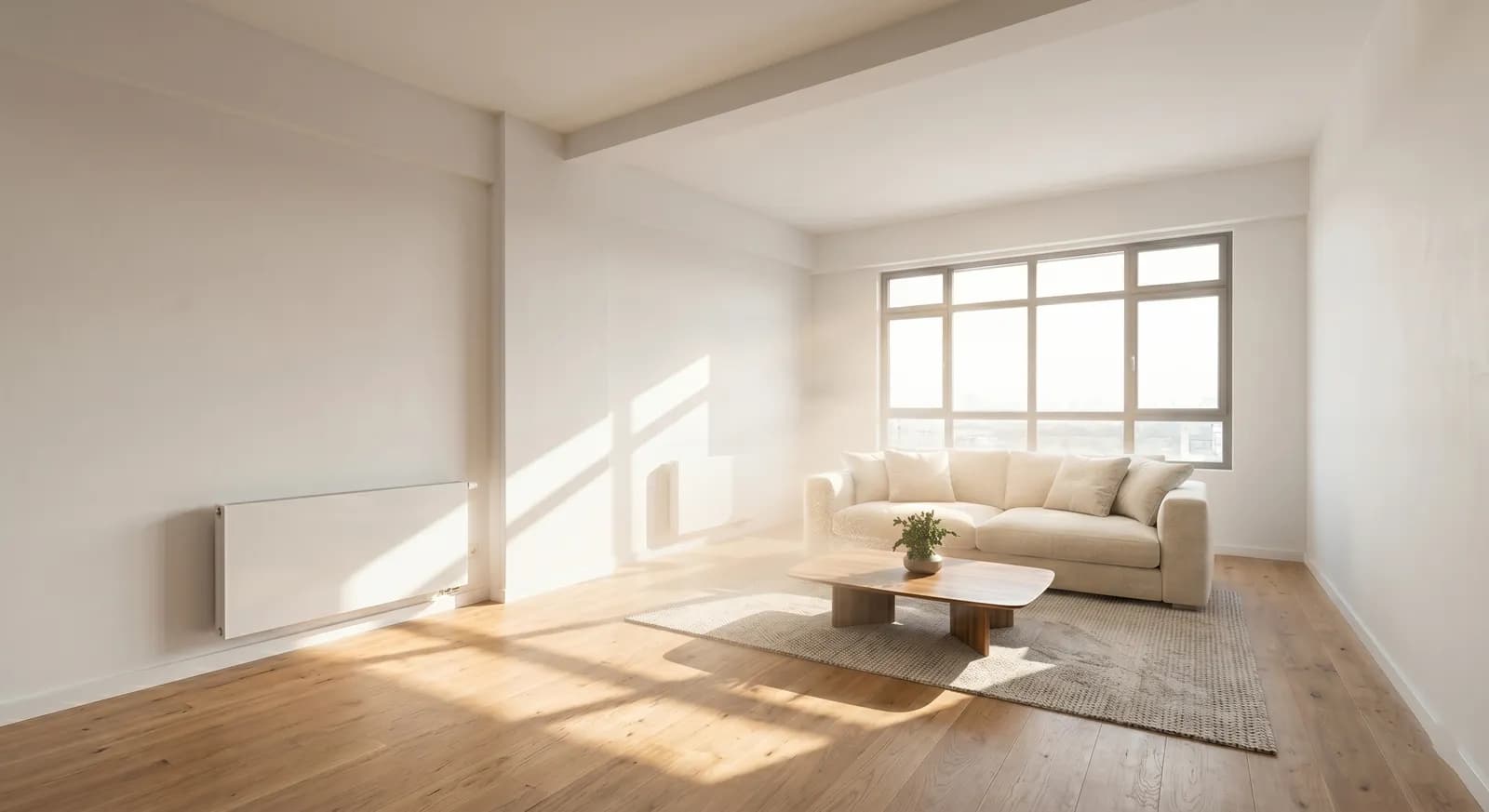
10 Textbefehle, die Jeder Makler für die KI-Bearbeitung von Fotos Kennen Sollte

Stageless Team
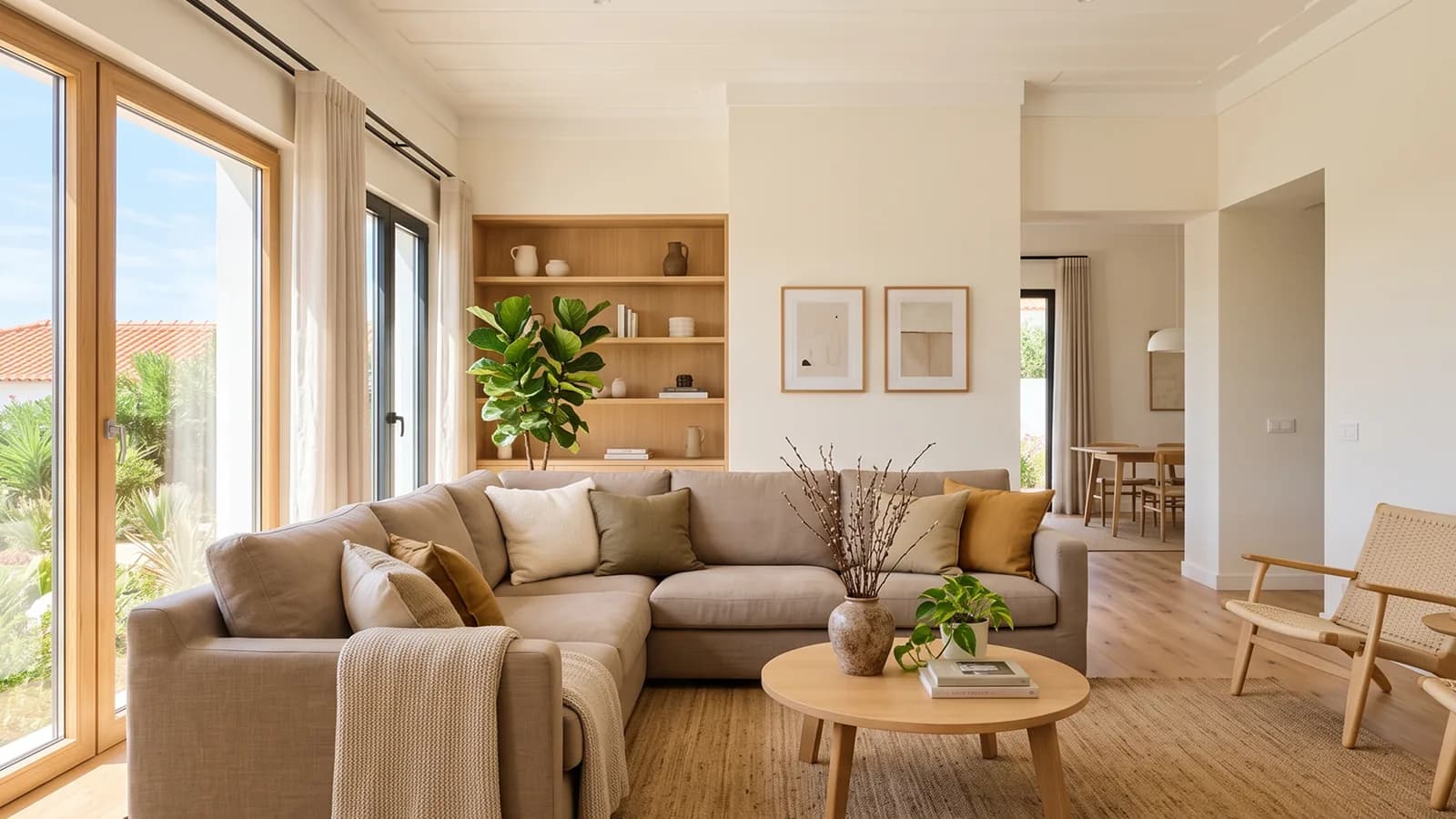
Die Funktion zur Bearbeitung per Textanweisung von Stageless ermöglicht es, jedes Immobilienfoto zu verwandeln, indem man einfach schreibt, was geändert werden soll. Für Einsteiger kann das leere Textfeld jedoch einschüchternd wirken — welcher Befehl sollte zuerst geschrieben werden? Diese Liste versammelt die 10 am häufigsten verwendeten Befehle von Immobilienmaklern, geordnet nach praktischer Situation, mit konkreten Beispielen, die Sie kopieren, einfügen und direkt an Ihre eigenen Fotos anpassen können. Jeder Befehl enthält eine Erklärung, wann er am sinnvollsten ist, sowie eine Variante, die Sie für ein leicht anderes Ergebnis ausprobieren können. Anders als ein allgemeiner Überblick über die Funktion ist diese Liste als praktisches Nachschlagewerk gedacht: als Lesezeichen speichern, während der nächsten Bearbeitungssitzung in einem zweiten Tab offen halten und jeden Eintrag eher als Vorlage denn als festes Skript betrachten. Das Ziel ist nicht, zehn exakte Formulierungen auswendig zu lernen, sondern ein Gefühl dafür zu entwickeln, wie spezifisch und strukturiert eine gute Anweisung normalerweise ist, damit das Schreiben eigener Anweisungen nach ein paar Versuchen zur Selbstverständlichkeit wird.
1. „Entferne das Auto, das in der Einfahrt/Garage geparkt ist“
Das ist wahrscheinlich der am häufigsten verwendete Befehl unter Immobilienmaklern, und das aus gutem Grund: Ein vor der Fassade geparktes Auto lenkt die Aufmerksamkeit von dem ab, was wirklich zählt — dem Haus. Dieser Befehl funktioniert besonders gut bei Außenaufnahmen, die früh morgens oder spät am Tag gemacht wurden, wenn eher ein Fahrzeug auf der Straße oder in der Einfahrt geparkt ist. Sind mehrere Autos im Bild, kann es präziser sein anzugeben, welches: „entferne das graue Auto neben dem Garagentor“. Nützliche Variante: „entferne alle sichtbaren Fahrzeuge auf der Straße“, für eine gründlichere Bereinigung der Fassade.
2. „Entferne die sichtbaren Stromleitungen und Kabel“
Strommasten, Stromleitungen und Telekommunikationskabel tauchen ständig in Außenaufnahmen auf, besonders in älteren städtischen oder vorstädtischen Gebieten. Das sind Elemente, die das menschliche Auge bei einer Besichtigung vor Ort meist ignoriert, die aber auf einem statischen Foto viel auffälliger — und störender — wirken. Dieser Befehl entfernt diese Elemente und bewahrt dabei den Himmel und die dahinterliegende Struktur realistisch. Er funktioniert genauso gut in Innenräumen, um sichtbare Geräte- oder Fernsehkabel an einer Wand zu entfernen.
3. „Verändere den Himmel zu einem sonnigen Tag“
Die Wetterbedingungen am Tag des Fotoshootings stimmen selten mit dem Zeitplan des Maklers überein. Dieser Befehl verwandelt einen bewölkten oder grauen Himmel in einen klaren blauen Himmel, ohne ein anderes Element des Fotos zu verändern. Er ist besonders wirksam bei Außenaufnahmen von Fassaden und Gärten, wo der Himmel einen erheblichen Teil des Bildausschnitts einnimmt. Variante: „verwandle dieses Tagesfoto in eine Aufnahme zur goldenen Stunde“, für einen noch dramatischeren und gemütlicheren Effekt, beliebt bei Anzeigen für hochwertige Immobilien.
4. „Füge natürliches Licht ins Wohnzimmer hinzu“
Innenräume, die an bewölkten Tagen oder mit wenig direktem Sonnenlicht fotografiert wurden, können kleiner und weniger einladend wirken, als sie tatsächlich sind. Dieser Befehl passt die allgemeine Helligkeit des Bildes an, um einen stärkeren Einfall von natürlichem Licht zu simulieren, ohne künstliche Schatten oder unrealistische Reflexionen zu erzeugen. Er ist besonders nützlich für nach Norden ausgerichtete Wohnzimmer und Schlafzimmer, wo direktes Sonnenlicht selbst an schönen Tagen selten ist.
5. „Entferne die persönlichen Gegenstände und Spielsachen aus dem Zimmer“
Bei noch bewohnten Immobilien sind auf Fotos häufig Kleidung, Spielzeug, Hygieneartikel oder andere persönliche Gegenstände sichtbar — selbst nach sorgfältigem Aufräumen vor dem Shooting. Dieser Befehl entfernt diese Elemente generisch, ohne jedes Objekt einzeln auflisten zu müssen. Für mehr Genauigkeit in Zimmern mit vielen verschiedenen Gegenständen kann es effektiver sein, den Befehl zweimal anzuwenden und das Ergebnis zwischen den beiden Anwendungen zu prüfen.
6. „Ändere die Farbe der Eingangstür in [Farbe]“
Die Farbe der Eingangstür hat einen unverhältnismäßig großen Einfluss auf den ersten Eindruck einer Fassade und ist zudem eine der günstigsten und einfachsten Änderungen, die in der Realität vorgenommen werden können — was diesen Befehl besonders nützlich als beratendes Verkaufswerkzeug macht. Dem Eigentümer zu zeigen, wie das Haus mit einer dunkelgrünen oder marineblauen Tür aussehen würde, noch bevor eine echte Investition getätigt wird, kann helfen zu entscheiden, ob sich die Änderung vor dem Verkauf der Immobilie lohnt. Ersetzen Sie „[Farbe]“ durch den gewünschten Farbton — der Befehl funktioniert mit gängigen Farbnamen sowie mit beschreibenderen Referenzen wie „waldgrün“ oder „petrolblau“.
7. „Entferne die Müll- und Recyclingtonnen von der Straße“
Müll- und Recyclingtonnen gehören zu den am häufigsten übersehenen Elementen bei der Vorbereitung eines Außenfotos — oft weil sie erst sichtbar werden, nachdem das Foto bereits aufgenommen und am Bildschirm vergrößert wurde. Dieser Befehl entfernt diese Elemente und bewahrt dabei realistisch den Gehweg und die Straße drumherum. Er ist besonders relevant an Abholtagen, wenn die Tonnen eher auf der Straße stehen als im Garten verstaut zu sein.
8. „Ersetze das [Möbelstück] durch eines in neutralerem Ton“
Möbel mit sehr spezifischen Farben oder Mustern — zum Beispiel ein leuchtend rotes Sofa — können es Käufern mit unterschiedlichem Geschmack erschweren, sich den Raum vorzustellen. Dieser Befehl ermöglicht es, ein bestimmtes Möbelstück durch eine gleichwertige, neutralere Version zu ersetzen, ohne den Rest des Raums zu verändern. Ersetzen Sie „[Möbelstück]“ durch das konkrete Stück (Sofa, Stuhl, Couchtisch) und passen Sie die gewünschte Farbe je nach gewünschtem Effekt an — erdige und hellgraue Töne kommen bei den meisten Käufern gut an.
9. „Entferne die auf dem Foto sichtbaren Personen“
Fotos, die während offener Besichtigungen oder bei Immobilien mit Nachbarn oder Handwerkern in der Nähe aufgenommen wurden, können Personen enthalten, die nicht Teil der Präsentation der Immobilie sind und aus Gründen des Datenschutzes und der Professionalität vor der Veröffentlichung entfernt werden sollten. Dieser Befehl erkennt und entfernt Personen automatisch und füllt den Raum mit dem passenden Hintergrund auf. Bei Fotos mit mehreren Personen an unterschiedlichen Positionen kann es zuverlässiger sein, den Befehl auf jede Person einzeln anzuwenden, besonders wenn sie sich teilweise mit anderen wichtigen Bildelementen überschneiden.
10. „Entferne die Feuchtigkeitsflecken von der Wand“
Feuchtigkeitsflecken, Schimmel oder abgenutzte Farbe kommen bei älteren Immobilien häufig vor und können einen unverhältnismäßig negativen Eindruck im Vergleich zum tatsächlichen Problem erzeugen, besonders wenn der Fleck klein, aber auf dem Foto optisch auffällig ist. Dieser Befehl entfernt diese Flecken und gleicht die Wandfarbe drumherum an. Wichtig zu beachten: Diese Bearbeitung löst das Problem nur auf dem Foto — echte Feuchtigkeitsprobleme erfordern weiterhin eine physische Lösung und müssen je nach örtlichen Vorschriften dem Käufer unabhängig von der Fotobearbeitung offengelegt werden.
Vor der Anwendung: Bereiten Sie Ihr Ausgangsfoto Vor
So gut ein Textbefehl auch formuliert ist, er kann eine schwache Ausgangsfotografie nicht ausgleichen. Bevor Sie einen der 10 Befehle aus dieser Liste verwenden, lohnt es sich, drei Dinge am Originalfoto sicherzustellen. Erstens die Auflösung: Fotos, die mit der Kamera eines aktuellen Smartphones aufgenommen wurden, reichen meist aus, aber übermäßiger digitaler Zoom sollte vermieden werden, da er Unschärfe verursacht und es der KI erschwert, Objekte zu erkennen. Zweitens der Bildausschnitt: Ein leicht schiefes Foto oder ein ungünstiger Winkel bleibt auch nach der Bearbeitung schief — Textbefehle korrigieren bestimmte Bildelemente, nicht die Gesamtkomposition. Wenn der Bildausschnitt dem Raum nicht gerecht wird, sollte dieses Problem vor der Aufnahme gelöst werden, nicht danach. Drittens die Grundbeleuchtung: Obwohl Befehle wie „füge natürliches Licht hinzu“ sehr hilfreich sind, begrenzt ein Foto, das unter extrem schlechten Lichtbedingungen aufgenommen wurde — etwa spätabends ohne jegliches Kunstlicht —, was die KI glaubwürdig rekonstruieren kann. Die praktische Regel ist einfach: Die Befehle in dieser Liste dienen dazu, ein gutes Foto zu korrigieren und zu verfeinern, nicht ein schlechtes Foto in ein hervorragendes zu verwandeln. Ein paar zusätzliche Minuten in das Fotoshooting zu investieren — die beste Tageszeit wählen, den sichtbarsten Bereich schnell aufräumen, den Bildausschnitt am Bildschirm prüfen, bevor man zum nächsten Raum übergeht — bleibt der Faktor mit dem größten Einfluss auf die endgültige Qualität des Angebots, selbst bei all diesen verfügbaren Bearbeitungswerkzeugen.
In Welcher Reihenfolge Diese Befehle Anwenden
Wenn ein Foto mehrere Probleme gleichzeitig aufweist — ein Auto in der Einfahrt, sichtbare Kabel und ein bewölkter Himmel, zum Beispiel — beeinflusst die Reihenfolge, in der die Befehle angewendet werden, die Qualität des Endergebnisses. Der zuverlässigste Ansatz besteht darin, mit Elementen zu beginnen, die mehr Platz im Bild einnehmen und sich physisch deutlich vom Hintergrund abheben, wie Fahrzeuge (Befehl 1) oder Personen (Befehl 9), bevor man zu feineren, im Bild verteilten Elementen wie Kabeln (Befehl 2) übergeht. Erst nachdem diese konkreten Elemente gelöst sind, ist es sinnvoll, zu umfassenderen atmosphärischen Anpassungen überzugehen, wie dem Himmel (Befehl 3) oder natürlichem Licht (Befehl 4), da diese das Bild als Ganzes betreffen und es schwieriger ist, ihre tatsächliche Wirkung zu beurteilen, solange unerwünschte Objekte noch vom Blick ablenken. Heben Sie sich schließlich die spezifischeren kosmetischen Anpassungen — Türfarbe (Befehl 6), Möbel (Befehl 8), Wandflecken (Befehl 10) — für den Schluss auf, wenn Sie bereits eine saubere, gut beleuchtete Grundlage haben, um zu beurteilen, ob diese Retuschen ästhetisch sinnvoll sind. Diese Reihenfolge ist keine absolute Regel, reduziert aber deutlich, wie oft man einen früheren Schritt zurücknehmen und wiederholen muss.
Praktisches Beispiel: Mehrere Befehle auf eine Einzelne Fassade Anwenden
Um dies konkreter zu machen, betrachten wir ein reales und häufiges Foto: die Fassade eines Hauses, aufgenommen an einem bewölkten Tag, mit einem in der Einfahrt geparkten Auto, sichtbaren Stromleitungen vor dem Himmel und einer Mülltonne neben dem Tor. Nach der empfohlenen Reihenfolge wäre der erste Schritt „entferne das in der Einfahrt geparkte Auto“ (Befehl 1), wobei das Ergebnis vor dem Fortfahren geprüft wird. Als Nächstes „entferne die Mülltonne neben dem Tor“ (Befehl 7), was ein weiteres Element im Vordergrund löst. Erst nach diesen beiden Schritten ist es sinnvoll, „entferne die sichtbaren Stromleitungen“ (Befehl 2) anzuwenden, eine feinere Anpassung, die auf einem Bild, das bereits frei von größeren Vordergrundelementen ist, leichter zu beurteilen ist. Nachdem die Fassade bereits von diesen drei Elementen befreit ist, ist der nächste logische Schritt die atmosphärische Anpassung: „verändere den Himmel zu einem sonnigen Tag“ (Befehl 3), was das allgemeine Gefühl des Fotos sofort verändert. Wenn die Eingangstür eine veraltete Farbe hat, wäre dies der Moment, „ändere die Farbe der Eingangstür in dunkelgrün“ (Befehl 6) als letzten Schliff auszuprobieren. Das Endergebnis ist eine vollständig transformierte Fassade aus einem einzigen Originalfoto, erreicht durch fünf einfache, aufeinanderfolgende Anweisungen, die jeweils leicht zu prüfen und anzupassen sind, bevor man zur nächsten übergeht. Diese Art von Arbeitsablauf — kleine aufeinanderfolgende Schritte statt einer einzigen komplexen Anweisung — führt tendenziell zu konsistenteren Ergebnissen, als zu versuchen, alle Änderungen auf einmal zu beschreiben.
Wie Sie Diese Befehle an Ihre Immobilie Anpassen
Diese 10 Befehle sind Ausgangspunkte, keine starren Formeln — die Stärke der Bearbeitung per Anweisung liegt gerade darin, sie an die spezifische Situation jedes Fotos anzupassen. Eine gute Praxis ist es, immer mit dem visuell auffälligsten Problem zu beginnen und jeweils einen Befehl anzuwenden, das Ergebnis zu prüfen, bevor man zum nächsten übergeht. So wird verhindert, dass sich kleine Fehler über mehrere verkettete Bearbeitungen hinweg summieren. Es lohnt sich auch, Befehle aus dieser Liste mit Anpassungen zu kombinieren, die spezifischer auf die jeweilige Immobilie zugeschnitten sind — zum Beispiel können Sie nach dem Entfernen des Autos aus der Einfahrt (Befehl 1) und dem Ändern des Himmels (Befehl 3) noch bitten, „stelle einen Blumentopf neben die Tür“, für einen einladenderen letzten Schliff. Mit der Zeit entwickeln die meisten Makler eine kleine Sammlung bevorzugter Befehle, zugeschnitten auf die Art der Immobilien, die sie üblicherweise fotografieren, und den visuellen Stil, den sie für ihre Angebote anstreben.
Testen Sie diese 10 Befehle an Ihren eigenen Fotos mit Stageless AI und sehen Sie den Unterschied in Sekunden.
Geschrieben von Stageless Team
Wir sind ein team von Immobilien-Technologie-Experten mit einer Leidenschaft für KI. Unsere Mission ist es, Maklern zu helfen, schneller zu verkaufen.