10 Commandes Textuelles que Tout Agent Devrait Connaître pour Retoucher des Photos avec l'IA

Stageless Team
La fonctionnalité de retouche par instructions textuelles de Stageless permet de transformer n'importe quelle photo immobilière simplement en écrivant ce que vous voulez changer. Mais pour ceux qui débutent, la case de texte vide peut être intimidante — quelle commande écrire en premier ? Cette liste rassemble les 10 commandes les plus utilisées par les agents immobiliers, organisées par situation pratique, avec des exemples concrets à copier, coller et adapter directement à vos propres photos. Chaque commande inclut une explication du moment où elle est la plus pertinente, ainsi qu'une variante à essayer pour obtenir un résultat légèrement différent.
1. « Enlève la voiture garée dans l'allée/le garage »
C'est probablement la commande la plus utilisée par les agents immobiliers, et pour cause : une voiture garée devant la façade détourne l'attention de ce qui compte vraiment — la maison. Cette commande fonctionne particulièrement bien sur des photos extérieures prises tôt le matin ou en fin de journée, moments où un véhicule a plus de chances d'être garé dans la rue ou l'allée. S'il y a plusieurs voitures sur l'image, il peut être plus précis de préciser laquelle : « enlève la voiture grise près de la porte du garage ». Variante utile : « enlève tous les véhicules visibles dans la rue », pour un nettoyage plus complet de la façade.
2. « Enlève les câbles électriques et de télécommunications visibles »
Poteaux, câbles électriques et de télécommunications apparaissent constamment sur les photos extérieures, surtout dans les zones urbaines ou suburbaines plus anciennes. Ce sont des éléments que l'œil humain a tendance à ignorer lors d'une visite en personne, mais qui deviennent beaucoup plus visibles — et gênants — sur une photographie statique. Cette commande supprime ces éléments tout en préservant le ciel et la structure derrière eux. Elle fonctionne tout aussi bien en intérieur, pour enlever des câbles d'appareils électroménagers ou de télévision visibles contre un mur.
3. « Change le ciel pour une journée ensoleillée »
Les conditions météorologiques le jour de la séance photo coïncident rarement avec l'agenda de l'agent. Cette commande transforme un ciel nuageux ou gris en un ciel bleu et dégagé, sans modifier aucun autre élément de la photo. Elle est particulièrement efficace sur les photos extérieures de façades et de jardins, où le ciel occupe une part importante du cadrage. Variante : « transforme cette photo de jour en photo d'heure dorée », pour un effet encore plus spectaculaire et chaleureux, prisé pour les annonces de biens haut de gamme.
4. « Ajoute de la lumière naturelle au salon »
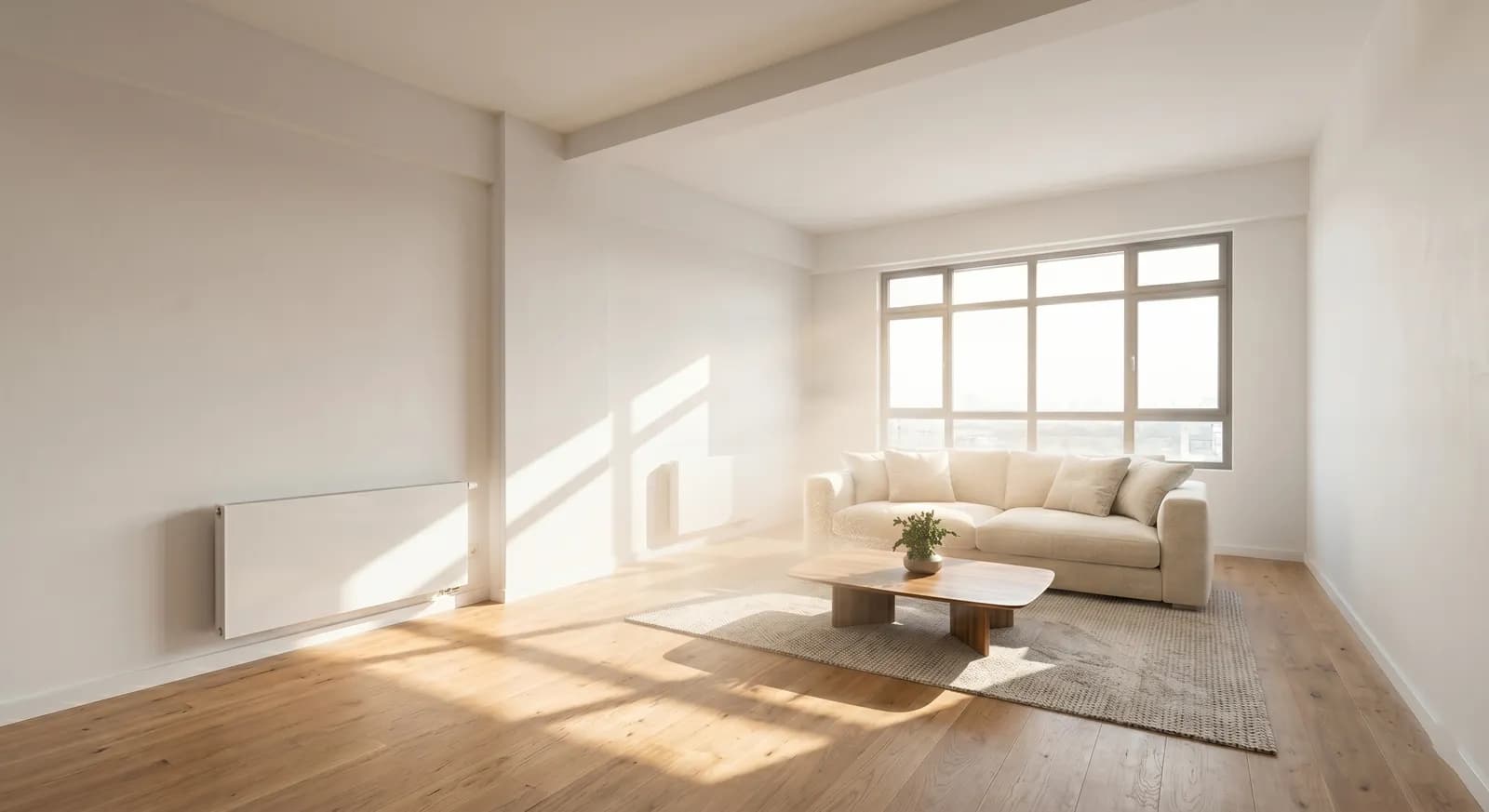
Les pièces intérieures photographiées par temps nuageux, ou avec peu de lumière solaire directe, peuvent paraître plus petites et moins accueillantes qu'elles ne le sont réellement. Cette commande ajuste la luminosité globale de l'image pour simuler une entrée de lumière naturelle plus forte, sans créer d'ombres artificielles ni de reflets irréalistes. Elle est particulièrement utile pour les salons et chambres orientés au nord, où la lumière directe du soleil est rare même par beau temps.
5. « Enlève les objets personnels et les jouets de la chambre »
Dans les biens encore occupés, il est courant de trouver des vêtements, des jouets, des produits d'hygiène ou d'autres objets personnels visibles sur les photos — même après un rangement soigné avant la séance. Cette commande supprime ces éléments de façon générique, sans avoir besoin de lister chaque objet individuellement. Pour plus de précision dans des chambres avec de nombreux objets différents, il peut être plus efficace d'appliquer la commande deux fois, en examinant le résultat entre les deux applications.
6. « Change la couleur de la porte d'entrée en [couleur] »
La couleur de la porte d'entrée a un impact disproportionné sur la première impression d'une façade, et c'est aussi l'un des changements les plus simples et les moins coûteux à réaliser dans la vraie vie — ce qui rend cette commande particulièrement utile comme outil de vente consultative. Montrer au propriétaire à quoi ressemblerait la maison avec une porte vert foncé ou bleu marine, avant tout investissement réel, peut aider à décider si le changement vaut la peine avant de mettre le bien en vente. Remplacez « [couleur] » par la teinte précise que vous souhaitez tester — la commande fonctionne avec des noms de couleurs courants ainsi qu'avec des références plus descriptives, comme « vert forêt » ou « bleu pétrole ».
7. « Enlève la poubelle et le bac de recyclage de la rue »
Les poubelles et bacs de recyclage sont l'un des éléments les plus souvent oubliés lors de la préparation d'une photo extérieure — souvent parce qu'ils ne deviennent visibles qu'après la prise de vue, une fois la photo agrandie à l'écran. Cette commande supprime ces éléments tout en préservant de façon réaliste le trottoir et la chaussée autour d'eux. Elle est particulièrement pertinente les jours de collecte des déchets, où les poubelles ont tendance à être dans la rue plutôt que rangées dans le jardin.
8. « Remplace le [meuble] par un dans un ton plus neutre »
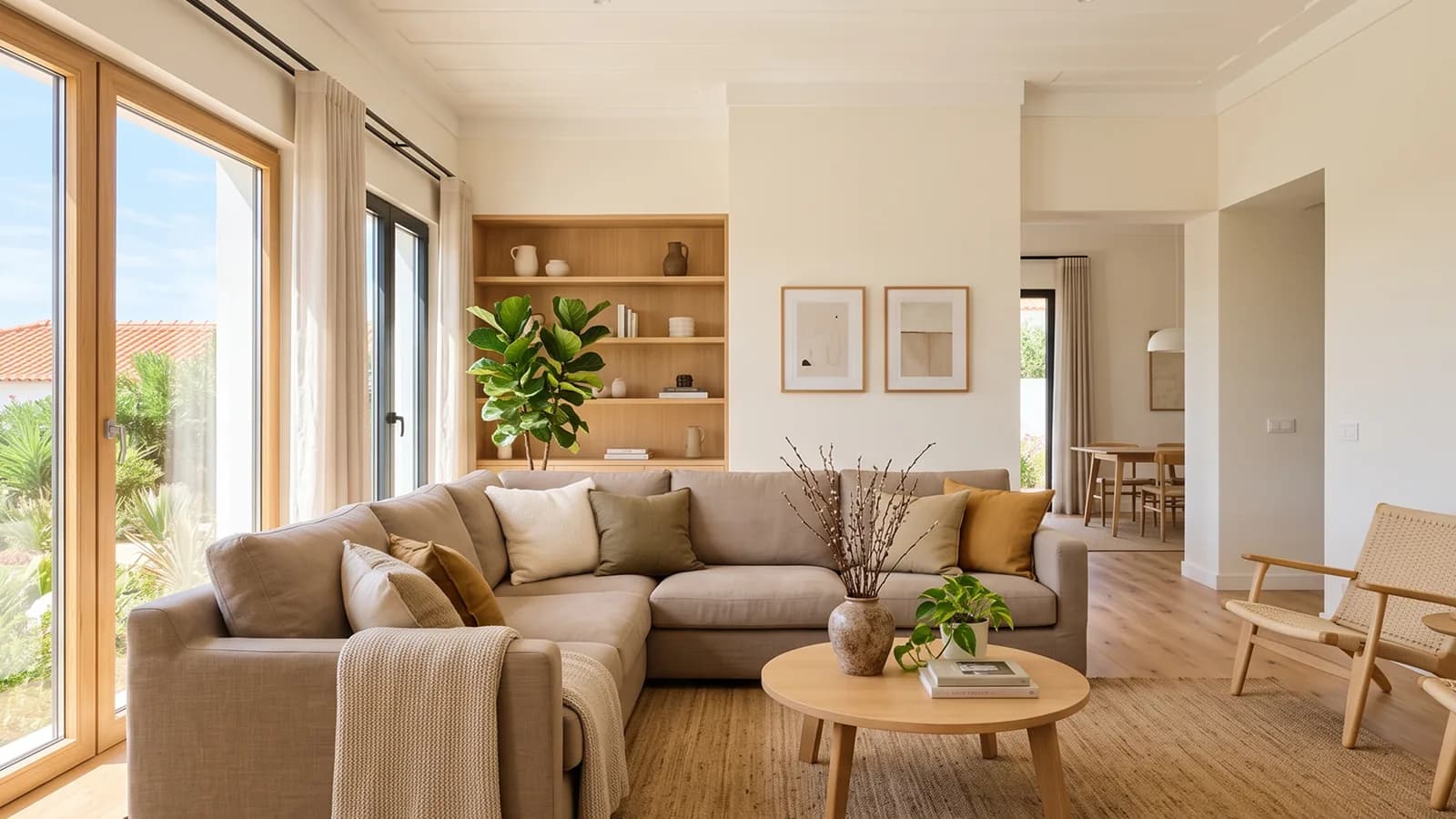
Les meubles aux couleurs ou motifs très spécifiques — un canapé rouge vif, par exemple — peuvent compliquer la visualisation de l'espace pour des acheteurs aux goûts différents. Cette commande permet de remplacer un meuble précis par une version équivalente dans un ton plus neutre, sans modifier le reste de la pièce. Remplacez « [meuble] » par l'élément spécifique (canapé, chaise, table basse) et ajustez la couleur souhaitée selon l'effet recherché — les tons terre et gris clair ont tendance à plaire au plus grand nombre d'acheteurs.
9. « Enlève les personnes visibles sur la photo »
Les photos prises pendant des visites libres, ou dans des biens avec des voisins ou des ouvriers à proximité, peuvent inclure des personnes qui ne font pas partie de la présentation du bien et qui, pour des raisons de confidentialité et de professionnalisme, doivent être retirées avant la publication. Cette commande identifie et enlève automatiquement les personnes, en remplissant l'espace avec l'arrière-plan approprié. Pour des photos avec plusieurs personnes à différentes positions, il peut être plus fiable d'appliquer la commande à chaque personne individuellement, surtout si elles se superposent partiellement à d'autres éléments importants de l'image.
10. « Enlève les taches d'humidité du mur »
Les taches d'humidité, la moisissure ou la peinture usée sont fréquentes dans les biens plus anciens et peuvent créer une impression négative disproportionnée par rapport au problème réel, surtout lorsque la tache est petite mais visuellement marquée sur la photo. Cette commande supprime ces marques et uniformise la couleur du mur autour. Il est important de noter que cette retouche ne résout le problème que sur la photo — les problèmes d'humidité réels nécessitent toujours une résolution physique et, selon la réglementation locale, peuvent devoir être divulgués à l'acheteur indépendamment de la retouche des photos.
Avant d'Appliquer : Préparez Votre Photo de Base
Aussi bien écrite soit-elle, une commande textuelle ne peut pas compenser une photo de base faible. Avant de recourir à l'une des 10 commandes de cette liste, il vaut la peine de s'assurer de trois choses sur la photo originale. Premièrement, la résolution : les photos prises avec l'appareil photo d'un smartphone récent sont généralement suffisantes, mais il vaut mieux éviter un zoom numérique excessif, qui introduit du flou et complique la reconnaissance des objets par l'IA. Deuxièmement, le cadrage : une photo légèrement de travers ou avec un angle peu naturel restera de travers après la retouche — les commandes textuelles corrigent des éléments spécifiques de l'image, pas la composition générale. Si le cadrage ne rend pas justice à la pièce, ce problème doit être résolu avant la prise de vue, pas après. Troisièmement, l'éclairage de base : bien que des commandes comme « ajoute de la lumière naturelle » aident beaucoup, une photo prise dans des conditions de lumière extrêmement mauvaises — par exemple, tard le soir sans aucune lumière artificielle — limite ce que l'IA peut reconstruire de façon crédible. La règle pratique est simple : les commandes de cette liste servent à corriger et affiner une bonne photo, pas à transformer une mauvaise photo en excellente photo. Investir quelques minutes supplémentaires dans la séance photo — choisir le meilleur moment de la journée, ranger rapidement l'espace le plus visible, vérifier le cadrage à l'écran avant de passer à la pièce suivante — reste le facteur qui influence le plus la qualité finale de l'annonce, même avec tous ces outils de retouche disponibles.
Dans Quel Ordre Appliquer Ces Commandes
Lorsqu'une photo présente plusieurs problèmes à la fois — une voiture dans l'allée, des câbles visibles et un ciel nuageux, par exemple — l'ordre dans lequel les commandes sont appliquées influence la qualité du résultat final. L'approche la plus fiable consiste à commencer par les éléments qui occupent le plus d'espace dans l'image et qui sont physiquement distincts de l'arrière-plan, comme les véhicules (commande 1) ou les personnes (commande 9), avant de passer à des éléments plus fins et répartis dans l'image, comme les câbles (commande 2). Ce n'est qu'une fois ces éléments concrets résolus qu'il est pertinent de passer à des ajustements atmosphériques plus larges, comme le ciel (commande 3) ou la lumière naturelle (commande 4), car ceux-ci affectent l'image dans son ensemble et il est plus difficile d'évaluer leur effet réel tant que des objets indésirables détournent encore le regard. Enfin, gardez les ajustements cosmétiques les plus spécifiques — couleur de la porte (commande 6), mobilier (commande 8), taches sur le mur (commande 10) — pour la fin, une fois que vous disposez déjà d'une base propre et bien éclairée pour évaluer si ces retouches ont du sens esthétiquement. Cet ordre n'est pas une règle absolue, mais il réduit considérablement le nombre de fois où il faut revenir en arrière et refaire une étape précédente.
Exemple Pratique : Appliquer Plusieurs Commandes à une Seule Façade
Pour rendre tout cela plus concret, prenons une photo réelle et courante : la façade d'une maison, prise par temps nuageux, avec une voiture garée dans l'allée, des câbles électriques visibles sur le ciel, et une poubelle près du portail. En suivant l'ordre recommandé, la première étape serait « enlève la voiture garée dans l'allée » (commande 1), en examinant le résultat avant de continuer. Ensuite, « enlève la poubelle près du portail » (commande 7), qui règle un autre élément au premier plan. Ce n'est qu'après ces deux étapes qu'il devient pertinent d'appliquer « enlève les câbles électriques visibles » (commande 2), un ajustement plus fin, plus facile à évaluer sur une image déjà débarrassée des éléments plus imposants au premier plan. Une fois la façade libérée de ces trois éléments, l'étape logique suivante est l'ajustement atmosphérique : « change le ciel pour une journée ensoleillée » (commande 3), qui transforme immédiatement la sensation générale de la photo. Si la porte d'entrée a une couleur démodée, c'est le moment d'essayer « change la couleur de la porte d'entrée en vert foncé » (commande 6) comme touche finale. Le résultat final est une façade entièrement transformée à partir d'une seule photo originale, obtenue grâce à cinq instructions séquentielles et simples, chacune facile à examiner et ajuster avant de passer à la suivante. Ce type de flux de travail — de petites étapes successives plutôt qu'une seule instruction complexe — tend à produire des résultats plus cohérents que d'essayer de décrire tous les changements en une seule fois.
Comment Adapter Ces Commandes à Votre Bien
Ces 10 commandes sont des points de départ, pas des formules rigides — la force de la retouche par instructions réside précisément dans la possibilité de les adapter à la situation spécifique de chaque photo. Une bonne pratique consiste à toujours commencer par le problème le plus visible de l'image et à appliquer une commande à la fois, en examinant le résultat avant de passer à la suivante. Cela évite que de petites erreurs ne s'accumulent au fil de plusieurs retouches enchaînées. Il vaut aussi la peine d'expérimenter en combinant des commandes de cette liste avec des ajustements plus spécifiques au bien en question — par exemple, après avoir enlevé la voiture de l'allée (commande 1) et changé le ciel (commande 3), vous pouvez encore demander « ajoute un pot de fleurs près de la porte » pour une touche finale plus chaleureuse. Avec le temps, la plupart des agents développent un petit ensemble de commandes favorites, adaptées au type de biens qu'ils photographient habituellement et au style visuel qu'ils recherchent pour leurs annonces.
Essayez ces 10 commandes sur vos propres photos avec Stageless AI et découvrez la différence en quelques secondes.
Écrit par Stageless Team
Nous sommes une équipe d'experts en technologie immobilière passionnés par l'IA. Notre mission est d'aider les agents à vendre plus vite.