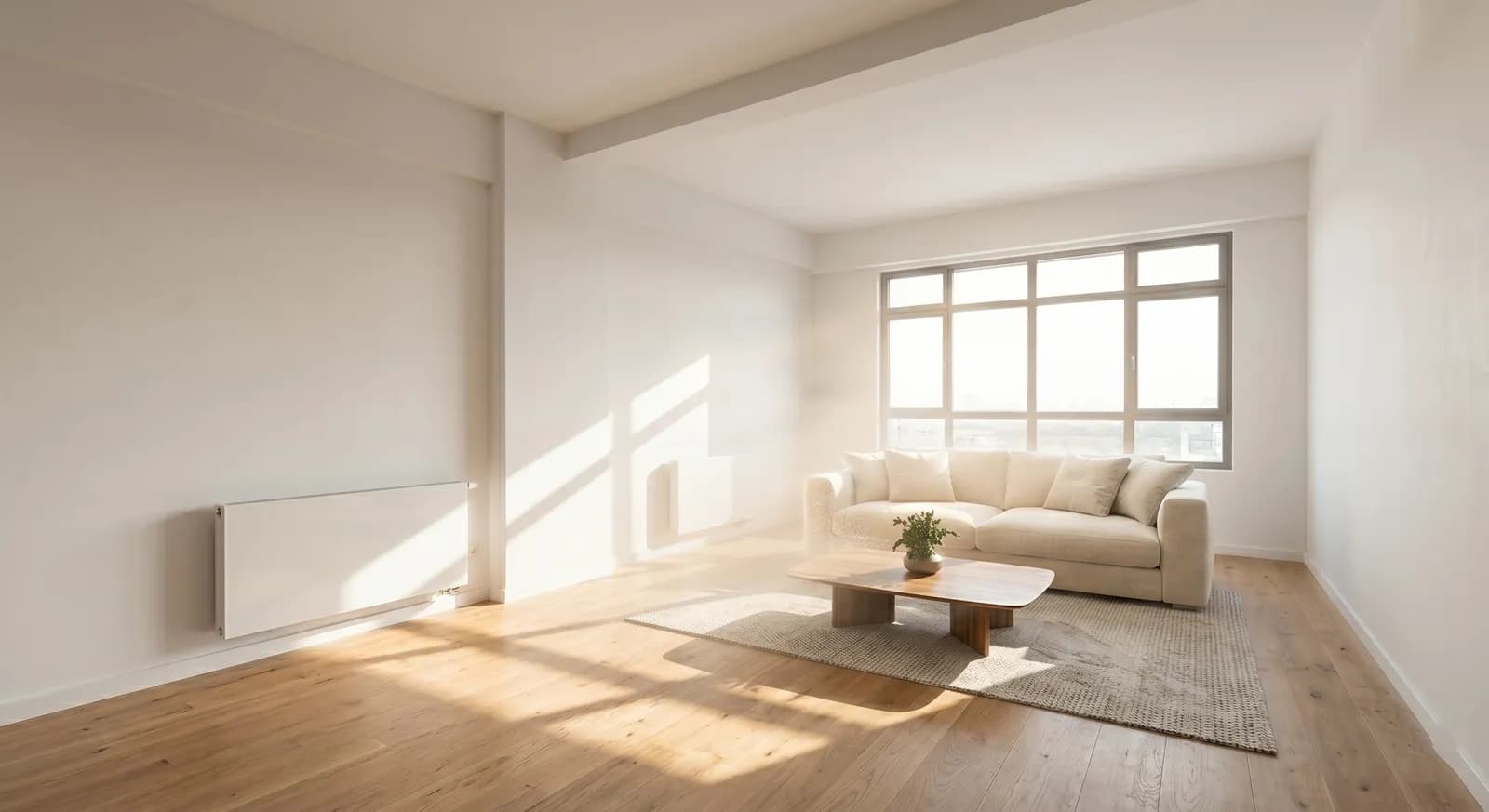
Virtual Staging App: So richten Sie ein Inserat direkt vor Ort mit dem Smartphone ein

Stageless Team
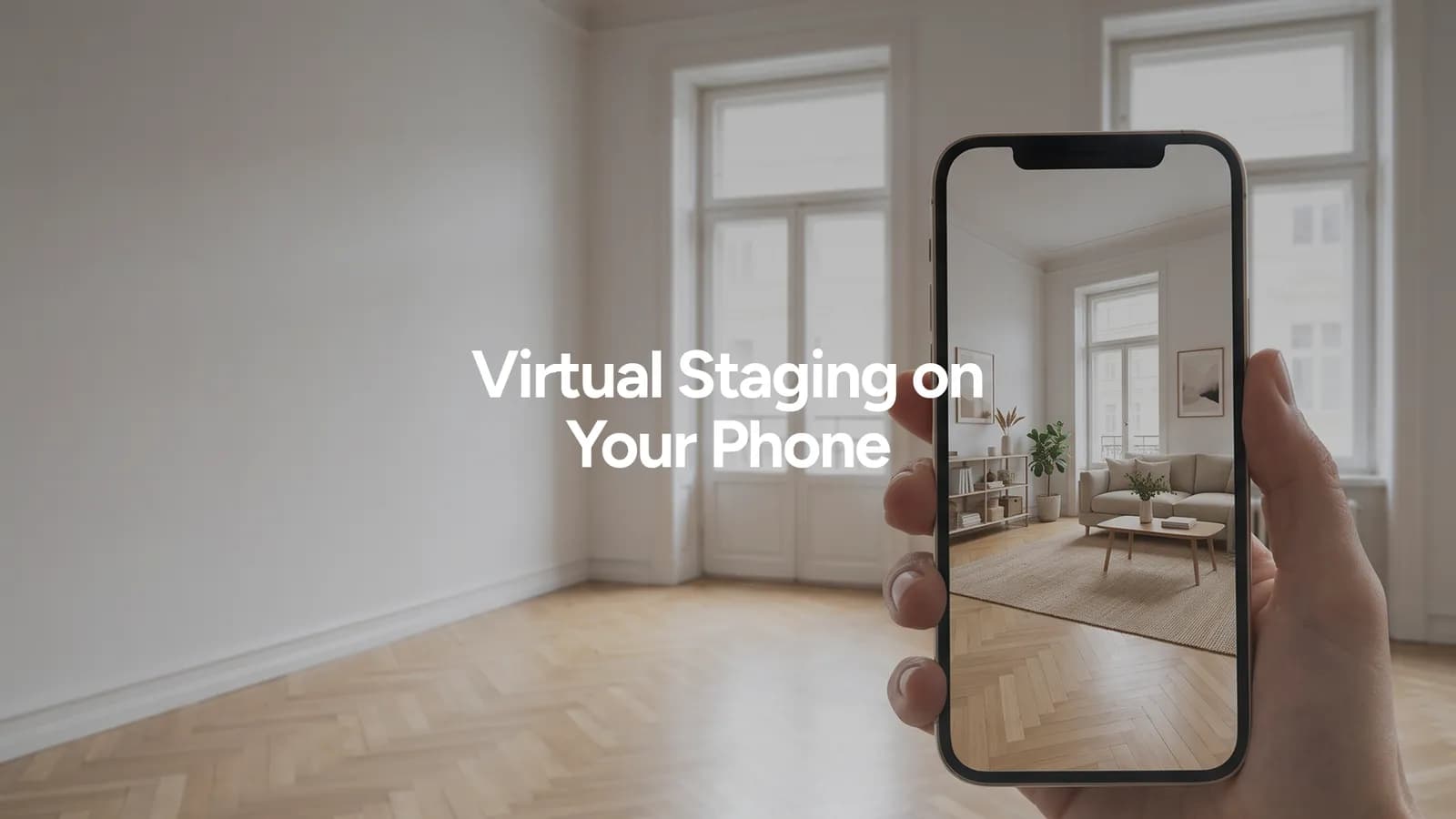
Mit einer Virtual Staging App fotografieren Sie einen leeren Raum mit dem Smartphone und sehen ihn möbliert, bevor Sie die Immobilie verlassen. Für einen Makler mit zwanzig neuen Objekten im Monat ändert das die Reihenfolge der Arbeit. Der Eigentümer sieht das eingerichtete Wohnzimmer noch beim Termin. Das Inserat kann am selben Nachmittag online gehen. Niemand wartet zwei Tage auf ein Studio.
Dieser Leitfaden behandelt die Nutzung am Smartphone und vor Ort. Er vergleicht native Apps, Web-Apps und Virtual Staging Software für den Computer. Er prüft, welche Anbieter wirklich eine App im App Store oder bei Google Play haben. Am Ende stehen ein Ablauf Schritt für Schritt und ein Zeitbeispiel für ein Inserat mit 10 Fotos. Wir entwickeln selbst ein spezialisiertes Tool, Stageless AI. Lesen Sie den Text mit diesem Wissen. Wenn Sie eine allgemeine Rangliste suchen, lesen Sie stattdessen unsere Liste der 10 besten KI-Tools für virtuelles Home Staging. Eine Rangliste finden Sie in unserem Beitrag „beste KI-Tools für virtuelles Home Staging“.
Warum Makler eine Virtual Staging App auf dem Smartphone wollen
Das Smartphone ist schon Kamera, Posteingang und Vertragsordner des Maklers. Die meisten Fotos für normale Wohnungen entstehen mit dem Smartphone, nicht mit einer Vollformatkamera. Die Lücke liegt in dem, was nach dem Fotografieren passiert.
Im Büro-Ablauf wandern die Fotos ins Büro, dann auf einen Laptop, dann zu einem Staging-Dienst. Der Eigentümer hört erst Tage später davon. Mit dem Smartphone ist das Foto eine Minute nach der Aufnahme eingerichtet. Das hat drei praktische Folgen.
- Sie sehen Probleme, solange Sie noch im Raum stehen. Wenn die KI ein Foto nicht lesen kann, nehmen Sie es sofort neu auf, nicht nach einer zweiten Fahrt quer durch die Stadt.
- Der Eigentümer sieht das Ergebnis beim Termin. Ein Vorher-Nachher auf Ihrem Display ist ein starkes Argument, wenn Sie um einen Alleinauftrag bitten.
- Das Inserat ist am selben Tag fertig. Das Inserat sammelt Tage früher Aufrufe.
Native App, Web-App oder Desktop-Software
"App" meint drei verschiedene Dinge. Vor Ort verhalten sie sich unterschiedlich.
| Native App | Web-App im Smartphone-Browser | Desktop-Software | |
|---|---|---|---|
| Bezug | App Store oder Google Play | Website öffnen und anmelden | Auf einem Computer installiert oder als Website am Laptop genutzt |
| Funktioniert vor Ort | Ja | Ja, mit mobilen Daten oder WLAN | Nein, erst zurück am Schreibtisch |
| Updates | Über den Store | Automatisch, nichts zu installieren | Unterschiedlich |
| Speicher auf dem Handy | Belegt Platz | Fast keiner | Entfällt |
| Kamerazugriff | In der App | Über den Foto-Upload des Browsers | Fotos müssen übertragen werden |
| Ideal für | Makler, die einen Tipp vom Startbildschirm wollen | Makler, die dasselbe Konto auf Smartphone und Laptop wollen | Fotografen, die große Serien bearbeiten |
Eine native App ist nicht automatisch besser. Viele Makler richten Räume beim Termin auf dem Smartphone ein. Danach prüfen sie die Bilder vor der Veröffentlichung noch einmal am Laptop. Eine Web-App bietet Ihnen dasselbe Konto, dieselben Credits und dieselben Bilder auf beiden Bildschirmen, ohne Installation. Entscheidend ist, ob das Tool mit Smartphone-Fotos schnell und genau arbeitet.
Ein Punkt gilt für alle drei. KI-Staging läuft auf den Servern des Anbieters. Sie brauchen also vor Ort eine Datenverbindung. In einer Souterrainwohnung ohne Netz fotografieren Sie zuerst. Hochgeladen wird dann auf der Straße oder im Auto. Was auf diesen Servern passiert, erklärt unser Artikel darüber, wie virtuelles Home Staging mit KI funktioniert.
Stageless AI auf dem Smartphone: Was es ist und was nicht
Stageless AI hat keine native App. Sie finden es weder im App Store noch bei Google Play. Es ist eine Web-Plattform, die im Browser des Smartphones läuft. Die Startseite beschreibt das als "Mobile Take & Edit on Site" und sagt, dass Sie leere Räume "direkt vom Smartphone aus" einrichten können.
In der Praxis öffnen Sie stageless.ai in Safari oder Chrome, melden sich an, laden ein Foto aus der Galerie hoch oder nehmen es direkt auf, wählen einen Stil und erhalten das eingerichtete Bild. Die Verarbeitung dauert laut Website unter 30 Sekunden pro Bild. Das Ergebnis kommt in 4K. Der Preis liegt bei 0,60 € pro Foto. Die Website verspricht "100 % Erhalt der ursprünglichen Struktur, Tiefe und Perspektive". Wände, Fenster und Böden bleiben, wo sie sind.
Wenn Sie es mit einem Tipp erreichen wollen, können Sie bei beiden Smartphone-Systemen eine Website auf den Startbildschirm legen. Das ist normales Browserverhalten, keine Funktion von Stageless.
- iPhone: Öffnen Sie die Website in Safari, tippen Sie auf die Teilen-Taste und dann auf "Zum Home-Bildschirm". Das iPhone-Benutzerhandbuch von Apple beschreibt diese Schritte.
- Android: Öffnen Sie die Website in Chrome, tippen Sie auf das Drei-Punkte-Menü und dann auf "Zum Startbildschirm hinzufügen".
Das Symbol öffnet die Website. Es ist eine Verknüpfung, keine installierte App.
Tarife, geprüft auf stageless.ai im Oktober 2026: ein kostenloser Trial mit 20 Credits, gültig einen Monat (Bilder mit Wasserzeichen, nur für den privaten Gebrauch), Base für 10,99 € im Monat mit 20 Credits und einer Videotour, Pro für 44,99 € im Monat mit 100 Credits und drei Videotouren. Es gibt keine Mindestlaufzeit. Sie können jederzeit kündigen.
Worauf Sie bei einer Virtual Staging App achten sollten
Testen Sie jede Virtual Staging App und jede Virtual Staging Software mit Ihren eigenen Smartphone-Fotos, bevor Sie bezahlen. Prüfen Sie diese Punkte.
- Smartphone-Fotos als Ausgangsmaterial. Handyfotos rauschen in dunklen Räumen stärker und zeigen mehr Objektivverzerrung. Ein Tool, das nur mit Profifotos gut aussieht, wird Sie vor Ort enttäuschen.
- Erhaltene Bausubstanz. Fenster, Türen, Heizkörper und die Bodenlinie dürfen sich nicht verschieben. Wenn die KI ein Fenster versetzt oder eine Tür erfindet, ist das Bild unbrauchbar.
- Auflösung. Portale komprimieren Uploads. Starten Sie wenn möglich mit 4K, damit das Bild auf einem großen Bildschirm scharf bleibt.
- Tempo, das vor Ort nutzbar ist. Sekunden oder Minuten, keine Stunden. Kommt das Ergebnis morgen, ist es ein Dienstleister mit App, kein Werkzeug für den Termin.
- Preis pro Foto. Rechnen Sie pro Inserat. Zehn Fotos zu 0,60 € sind eine andere Entscheidung als zehn Fotos zu 16 $.
- Neue Versionen. Einige Räume werden Sie neu berechnen lassen. Prüfen Sie, was eine neue Version kostet.
- Kennzeichnung. Nach Artikel 50 der KI-Verordnung der EU (AI Act) müssen KI-generierte oder KI-bearbeitete Bilder offengelegt werden. Planen Sie den Hinweis "virtuell eingerichtet" von Anfang an. Die Einzelheiten zur Kennzeichnungspflicht nach dem AI Act fasst unser Ratgeber zusammen.
- Kontozugriff auf Smartphone und Laptop. Sie wollen dieselben Bilder später am Schreibtisch wiederfinden.
- Wer die App gebaut hat. Namen in App Stores sind keine verlässlichen Marken. Lesen Sie dazu den Abschnitt über Nachahmer-Apps weiter unten.
Virtual Staging Apps und Software im Vergleich (Oktober 2026)
Wir haben im Oktober 2026 die Website jedes Anbieters und den App Store geprüft. "Keine native App gefunden" heißt: Die Website des Anbieters verlinkt weder auf den App Store noch auf Google Play. Wir haben auch keinen offiziellen Eintrag gefunden. Preise und Lieferzeiten im Detail zeigt unser Vergleich der Virtual Staging Anbieter.
| Tool | Native App | Nutzung am Smartphone | Tempo | Angegebener Preis |
|---|---|---|---|---|
| Stageless AI | Nein | Web-Plattform im Smartphone-Browser | Unter 30 Sekunden pro Bild | 0,60 € pro Foto, Tarife ab 10,99 € im Monat |
| Virtual Staging AI | Keine native App gefunden | Website | Etwa 10 bis 15 Sekunden laut Startseite | Ab 16 $ im Monat für 6 Fotos, 39 $ im Monat für 60 |
| REimagineHome | Keine native App gefunden | Website | Auf der Startseite nicht angegeben | Gratis-Tarif mit 5 Designs, Tarife zwischen 14 $ und 99 $ im Monat |
| Collov AI | Keine native App gefunden | Website | Auf der Preisseite nicht angegeben | Ab 19 $ im Monat für 60 Foto-Credits |
| Pedra | Ja, iPhone und Android | App für Video und 360°-Fotos, nur im Jahrestarif enthalten | Nicht angegeben | Pro 29 € im Monat für 100 Credits, jährlich 239 € |
| Apply Design | Keine native App gefunden | Website, akzeptiert Fotos "von jedem Gerät" | 15 Minuten beim automatischen Staging | Etwa 10,50 $ bis 15 $ pro Bild, DIY ab 7 $ |
| BoxBrownie | Ja, iPhone (SnapSnapSnap) | In der App fotografieren, zur professionellen Bearbeitung senden | 48 Stunden für virtuelles Staging laut App Store | Bezahlung pro bearbeitetem Foto, kein Abo |
Hinweise zu den einzelnen Tools
Virtual Staging AI ist schnell und in den größeren Tarifen günstig pro Foto. Die Preisseite nennt 39 $ im Monat für 60 Fotos und 79 $ im Monat für 150. Die Startseite erwähnt keine mobile App. Vor Ort nutzen Sie also die Website im Browser.
REimagineHome bietet einen Gratis-Tarif mit fünf Designs. Die Startseite verlinkt weder auf den App Store noch auf Google Play. Vorsicht beim App Store. Dort steht eine App namens "Reimagine Home AI" von einem Einzelentwickler, mit Links zu einer anderen Website. Nichts in diesem Eintrag verbindet sie mit REimagineHome.ai.
Collov AI zeigt auf der Preisseite vier Tarife, von Standard für 19 $ im Monat mit 60 Foto-Credits bis Enterprise für 127 $ im Monat. Eine mobile App haben wir nicht erwähnt gefunden.
Pedra ist das klarste Beispiel für einen Anbieter mit echter mobiler App. Laut Preisseite läuft "Pedra for mobile" auf iPhone und Android. Die App ist nur im Jahrestarif enthalten. Als Funktionen am Smartphone werden Videoaufnahme und geführte 360°-Fotos genannt. Virtuelles Staging kostet 1 Credit pro Bild.
Apply Design funktioniert über die Website und nimmt nach eigener Aussage Fotos von jedem Gerät an. Die Preisseite nennt 15 Minuten Bearbeitungszeit beim automatischen Staging, zu etwa 10,50 $ bis 15 $ pro Bild, mit einer DIY-Option ab 7 $.
BoxBrownie hat eine native iPhone-App namens SnapSnapSnap, herausgegeben von BoxBrownie.com Pty Ltd. Es ist eine Aufnahme-App. Sie fotografieren damit und senden die Fotos zur Bearbeitung durch Menschen. Der Eintrag nennt 24 Stunden für Fotobearbeitung und 48 Stunden für virtuelles Staging. Das passt, wenn ein Studio die Arbeit machen soll. Sofortiges Staging vor Ort ist es nicht. Studio-Dienste ohne App funktionieren genauso. Styldod etwa nennt 16 $ pro Bild ab 8 Bildern, 23 $ darunter, mit Lieferung in 24 bis 48 Stunden.
Native Staging-Apps gibt es
Einige Staging-Apps für Immobilien sind nativ. Stager AI Real Estate Editing des spanischen Unternehmens Tramontana Tech steht im App Store, mit Monatsabos ab 24,99 $. Wenn Ihnen eine native App wichtig ist, testen Sie solche Apps mit denselben Fotos wie die anderen Tools.
Vorsicht vor Nachahmer-Apps
Suchen Sie im App Store nach "virtual staging AI", erscheinen mehrere Apps mit diesem Begriff im Namen. Eine davon, "Virtual Staging AI - Stager", stammt von einer Firma namens REIMAGE AI INC. Das ist nicht das Unternehmen hinter virtualstagingai.app. Vergleichen Sie vor dem Abschluss den Entwicklernamen im Eintrag mit der Website des Anbieters. Wochenabos sind in diesen Apps verbreitet. Lesen Sie die Preisliste, bevor die Testphase endet.
Einrichtungs-Apps für Privatleute sind ein anderes Werkzeug
Homestyler und Planner 5D haben native Apps mit KI-Funktionen. Bei Homestyler laden Sie das Foto eines leeren Raums hoch und erstellen daraus eine Raumvorlage. Planner 5D hat einen Camera Mode und einen KI-Designer, der einen Raum einrichtet. Beide richten sich an Menschen, die ihr eigenes Zuhause planen: 3D-Modelle, Möbelkataloge, Grundrisse. Für einen Käufer, der sich eine Renovierung vorstellt, sind sie nützlich. Sie sind nicht dafür gebaut, ein Inseratsfoto zu liefern, das den Originalraum exakt erhält.
Schritt für Schritt: Ein Inserat vor Ort mit dem Smartphone einrichten
Diesen Ablauf vor Ort empfehlen wir für jede Virtual Staging App. Die Beispiele nutzen Stageless AI im Smartphone-Browser.
1. Den Raum in zwei Minuten vorbereiten
Öffnen Sie Rollläden und Vorhänge. Schalten Sie alle Lichter ein, auch Stehlampen und das Licht der Dunstabzugshaube. Schließen Sie Toilettendeckel und Schranktüren. Entfernen Sie Mülleimer, Kabel und Schuhe. Ist die Wohnung bewohnt, entscheiden Sie jetzt, ob Sie vor dem Staging KI-Declutter nutzen.
2. Jeden Raum richtig fotografieren
- Halten Sie das Smartphone im Querformat.
- Stellen Sie sich in eine Ecke, damit mindestens zwei Wände und ein guter Teil des Bodens zu sehen sind.
- Halten Sie das Handy auf Brusthöhe, etwa 1,2 bis 1,5 Meter. Zu tief übertreibt den Boden. Zu hoch zeigt vor allem Decke.
- Halten Sie das Handy gerade. Schalten Sie das Kameragitter ein und richten Sie die senkrechten Linien der Türrahmen daran aus.
- Nutzen Sie standardmäßig das 1x-Objektiv. Das Ultraweitwinkel 0,5x lässt Räume größer wirken, als sie sind. An den Rändern biegt es die Wände. Brauchen Sie es für ein winziges Bad, prüfen Sie, ob das Ergebnis ehrlich bleibt.
- Lassen Sie HDR eingeschaltet. Es hilft bei hellen Fenstern in einem dunklen Raum.
- Nehmen Sie jeden Hauptraum aus zwei Winkeln auf. Den besseren richten Sie später ein.
3. Hochladen und einen einzigen Stil wählen
Laden Sie die Fotos der Räume hoch, die Staging brauchen: Wohnzimmer, Küche, Schlafzimmer und jeden leeren Raum, den Käufer schwer einschätzen. Wählen Sie einen Stil für die ganze Immobilie, zum Beispiel Nordic oder Modern. Behalten Sie ihn in jedem Raum bei. Gemischte Stile lassen eine Wohnung wie drei verschiedene aussehen.
4. Jedes Bild in voller Größe prüfen
Zoomen Sie hinein. Achten Sie auf Bodenlinie, Schatten, Fenster, Türen und Heizkörper. Ein Bett muss auf dem Boden stehen, nicht darüber schweben. Ein Sofa darf keine Tür versperren. Stimmt etwas nicht, berechnen Sie den Raum neu oder fotografieren ihn aus einem besseren Winkel, solange Sie noch vor Ort sind.
5. Eingerichtete Bilder kennzeichnen
Versehen Sie jedes eingerichtete Bild oder seine Bildunterschrift mit "Virtuell eingerichtet". Behalten Sie das Originalfoto jedes Raums, um es daneben zu veröffentlichen. Nach Artikel 50 des AI Act müssen KI-generierte oder KI-bearbeitete Bilder offengelegt werden.
6. Dem Eigentümer zeigen und schicken
Zeigen Sie das Vorher-Nachher beim Termin auf dem Smartphone. Möchte der Eigentümer eine Kopie, schicken Sie die Bilder per WhatsApp. Für volle Qualität senden Sie sie als Dokument oder Datei statt als Foto, denn WhatsApp komprimiert normale Fotonachrichten.
7. Veröffentlichen
Laden Sie die eingerichteten Bilder zuerst in die Galerie bei ImmoScout24 oder Immowelt hoch, mit den Originalfotos daneben. Erstellen Sie auch eine KI-Videotour, dann generieren Sie sie aus den eingerichteten Fotos. So passt das Video zur Galerie und zum Exposé.
Rechenbeispiel: ein Inserat mit 10 Fotos
Eine leere 3-Zimmer-Wohnung, zehn Fotos. Sechs Räume brauchen Staging: Wohnzimmer, Küche, zwei Schlafzimmer, Essbereich und ein kleines Arbeitszimmer. Vier Fotos bleiben, wie sie sind: Bad, Flur, Balkon und Fassade.
| Schritt | Mit dem Smartphone beim Termin | Mit einem Studio nach dem Termin |
|---|---|---|
| 10 Fotos aufnehmen | 20 Minuten | 20 Minuten |
| Übertragen und bestellen | 2 Minuten Upload im Browser | Abends im Büro, etwa 15 Minuten |
| Staging von 6 Räumen | Unter 30 Sekunden pro Bild, etwa 10 Minuten mit Prüfung | Lieferung in 24 bis 48 Stunden (Styldod) |
| Neue Versionen | 2 Räume vor Ort neu berechnet | Korrekturanfrage, weitere Wartezeit |
| Eigentümer sieht das Ergebnis | Beim Termin | Ein bis zwei Tage später |
| Kosten für Staging | 8 Bilder zu 0,60 € = 4,80 € | 6 Bilder zu 23 $ = 138 $ |
| Inserat online | Am selben Tag | Am zweiten oder dritten Tag |
Der Smartphone-Ablauf kostet vor Ort etwa 12 Minuten mehr. Dafür entfallen die Sitzung im Büro, die Wartezeit und ein zweites Gespräch mit dem Eigentümer. Bei 20 Objekten im Monat mit je sechs eingerichteten Räumen und zwei Neuberechnungen pro Inserat liegen die KI-Kosten bei 160 Bildern zu 0,60 €: 96 €. Die 100 Credits des Pro-Tarifs reichen für etwa 12 Inserate dieser Größe. Darüber hinaus ergänzen Sie Credit-Pakete.
Smartphone-Fototipps für bessere KI-Ergebnisse
Die KI arbeitet nur mit dem, was das Foto zeigt. Bessere Fotos bedeuten weniger Neuberechnungen. Licht- und Farbkorrektur behandelt unser Ratgeber zur KI-Fotobearbeitung für Immobilien ausführlicher.
- Reinigen Sie die Linse. Ein Fingerabdruck macht das ganze Bild weich. Staging behebt das nicht.
- Tippen Sie zur Belichtung auf eine Wand, nicht auf das Fenster. Senken Sie danach die Helligkeit leicht, falls das Fenster überstrahlt.
- Vermeiden Sie Mischlicht, wo es geht. Warme Glühbirnen in einer Ecke und kaltes Tageslicht in einer anderen verfälschen die Farben. Schalten Sie alles ein oder verlassen Sie sich auf Tageslicht.
- Zeigen Sie den Boden. Das Modell muss sehen, wo Boden und Wände sich treffen, um Möbel im richtigen Maßstab zu platzieren.
- Fotografieren Sie nicht frontal in einen Spiegel. Ihr Spiegelbild und das des Handys landen sonst im eingerichteten Bild.
- Fotografieren Sie leere Räume wirklich leer. Ein Karton oder eine Leiter in der Ecke bleibt womöglich erhalten oder wird zu etwas Seltsamem. Räumen Sie ihn vorher weg oder nutzen Sie Declutter. Ist die Wohnung noch bewohnt, zeigt unser Ratgeber, wie Sie Möbel mit KI entfernen.
- Machen Sie von offenen Wohnbereichen ein zusätzliches, weiteres Foto. Eine klare Ansicht lässt sich leichter einrichten als drei enge, die nicht zusammenpassen.
Häufige Fehler
- Jedes Foto einrichten. Bäder, Flure und Fassaden brauchen das selten. Richten Sie die Räume ein, nach denen Käufer entscheiden.
- Überall das 0,5x-Objektiv nutzen. Wer online ein gestrecktes Wohnzimmer sieht und bei der Besichtigung ein kleineres, verliert das Vertrauen in das Inserat.
- Stile zwischen Räumen mischen. Wählen Sie einen Stil für die Immobilie.
- Kleine Räume überladen. Ein Doppelbett in einem kleinen Zimmer lässt den Raum kleiner wirken und führt zu einer enttäuschenden Besichtigung.
- Die Prüfung in voller Größe auslassen. Fehler fallen am Laptop auf, auch wenn sie auf dem Handy gut aussehen.
- Die Kennzeichnung vergessen. Nicht gekennzeichnete Staging-Bilder verstoßen gegen die EU-Transparenzregeln.
- Komprimierte Bilder an den Eigentümer schicken und genau diese veröffentlichen. Veröffentlichen Sie immer aus der exportierten Originaldatei.
- Die erste App mit dem passenden Namen laden. Prüfen Sie den Entwickler, bevor Sie zahlen.
Wann Desktop-Software weiterhin sinnvoll ist
Das Smartphone ist das richtige Werkzeug für normale Inserate und die Veröffentlichung am selben Tag. In einigen Fällen ist der Laptop weiterhin besser.
- Große Serien. Ein Fotograf, der 40 Bilder für ein Neubauprojekt liefert, arbeitet an einem großen Bildschirm schneller.
- Premium-Objekte. Prüfen Sie bei einem Titelbild die Details in voller Größe an einem kalibrierten Bildschirm, bevor Sie veröffentlichen.
- Virtuelle Renovierung. Neue Böden oder eine erneuerte Küche erfordern eine genauere Prüfung als hinzugefügte Möbel.
- Abstimmung im Team. Wenn ein Kollege oder der Eigentümer Bilder freigeben muss, ist ein gemeinsamer Bildschirm im Büro praktischer.
Eine Web-Plattform deckt beide Fälle mit demselben Konto ab. Sie richten vor Ort mit dem Smartphone ein. Danach öffnen Sie dieselben Bilder am Laptop für die letzte Prüfung.
Quellen
- Stageless AI homepage, abgerufen im Oktober 2026
- Stageless AI plans, abgerufen im Oktober 2026
- Virtual Staging AI homepage, abgerufen im Oktober 2026
- Virtual Staging AI pricing, abgerufen im Oktober 2026
- REimagineHome homepage, abgerufen im Oktober 2026
- App Store, Reimagine Home AI listing, abgerufen im Oktober 2026
- Collov AI pricing, abgerufen im Oktober 2026
- Pedra pricing, abgerufen im Oktober 2026
- Apply Design homepage, abgerufen im Oktober 2026
- Apply Design pricing, abgerufen im Oktober 2026
- App Store, SnapSnapSnap by BoxBrownie.com, abgerufen im Oktober 2026
- Styldod virtual staging pricing, abgerufen im Oktober 2026
- App Store, Stager AI Real Estate Editing, abgerufen im Oktober 2026
- App Store, Virtual Staging AI - Stager listing, abgerufen im Oktober 2026
- App Store, Homestyler, abgerufen im Oktober 2026
- App Store, Planner 5D, abgerufen im Oktober 2026
- Apple iPhone User Guide, bookmark favourite webpages
- How-To Geek, add a website to your Android home screen
Geschrieben von Stageless Team
Wir sind ein team von Immobilien-Technologie-Experten mit einer Leidenschaft für KI. Unsere Mission ist es, Maklern zu helfen, schneller zu verkaufen.