10 Comandos de Texto que Todo Agente Debería Conocer para Editar Fotos con IA

Stageless Team
La función de edición por instrucciones de texto de Stageless permite transformar cualquier foto inmobiliaria simplemente escribiendo lo que quieres cambiar. Pero para quien está empezando, la casilla en blanco puede resultar intimidante — ¿qué comando escribir primero? Esta lista reúne los 10 comandos más usados por agentes inmobiliarios, organizados por situación práctica, con ejemplos concretos que puedes copiar, pegar y adaptar directamente a tus propias fotos. Cada comando incluye una explicación de cuándo tiene más sentido usarlo y una variación que puedes probar para obtener un resultado ligeramente distinto.
1. "Quita el coche aparcado en la entrada/garaje"
Este es probablemente el comando más usado por agentes inmobiliarios, y con buena razón: un coche aparcado frente a la fachada distrae la atención de lo que realmente importa — la casa. Este comando funciona especialmente bien en fotos de exterior tomadas a primera hora de la mañana o al final del día, cuando es más probable que haya vehículos aparcados en la calle o en la entrada. Si hay más de un coche en la imagen, puede ser más preciso especificar cuál: "quita el coche gris junto a la puerta del garaje". Variación útil: "quita todos los vehículos visibles en la calle", para una limpieza más completa de la fachada.
2. "Quita los cables eléctricos y de telecomunicaciones visibles"
Postes, cables eléctricos y de telecomunicaciones aparecen constantemente en fotos de exterior, especialmente en zonas urbanas o suburbanas más antiguas. Son elementos que el ojo humano tiende a ignorar durante una visita presencial, pero que se vuelven mucho más visibles — y molestos — en una fotografía estática. Este comando elimina estos elementos preservando el cielo y la estructura detrás de ellos. Funciona igual de bien en interiores, para quitar cables de electrodomésticos o de televisión visibles contra una pared.
3. "Cambia el cielo a un día soleado"
Las condiciones meteorológicas el día de la sesión fotográfica rara vez coinciden con la agenda del agente. Este comando transforma un cielo nublado o gris en un cielo azul y despejado, sin alterar ningún otro elemento de la fotografía. Es especialmente eficaz en fotos de exterior de fachadas y jardines, donde el cielo ocupa una parte significativa del encuadre. Variación: "convierte esta foto de día en una foto de hora dorada", para un efecto aún más dramático y acogedor, popular en anuncios de propiedades de alta gama.
4. "Añade luz natural al salón"
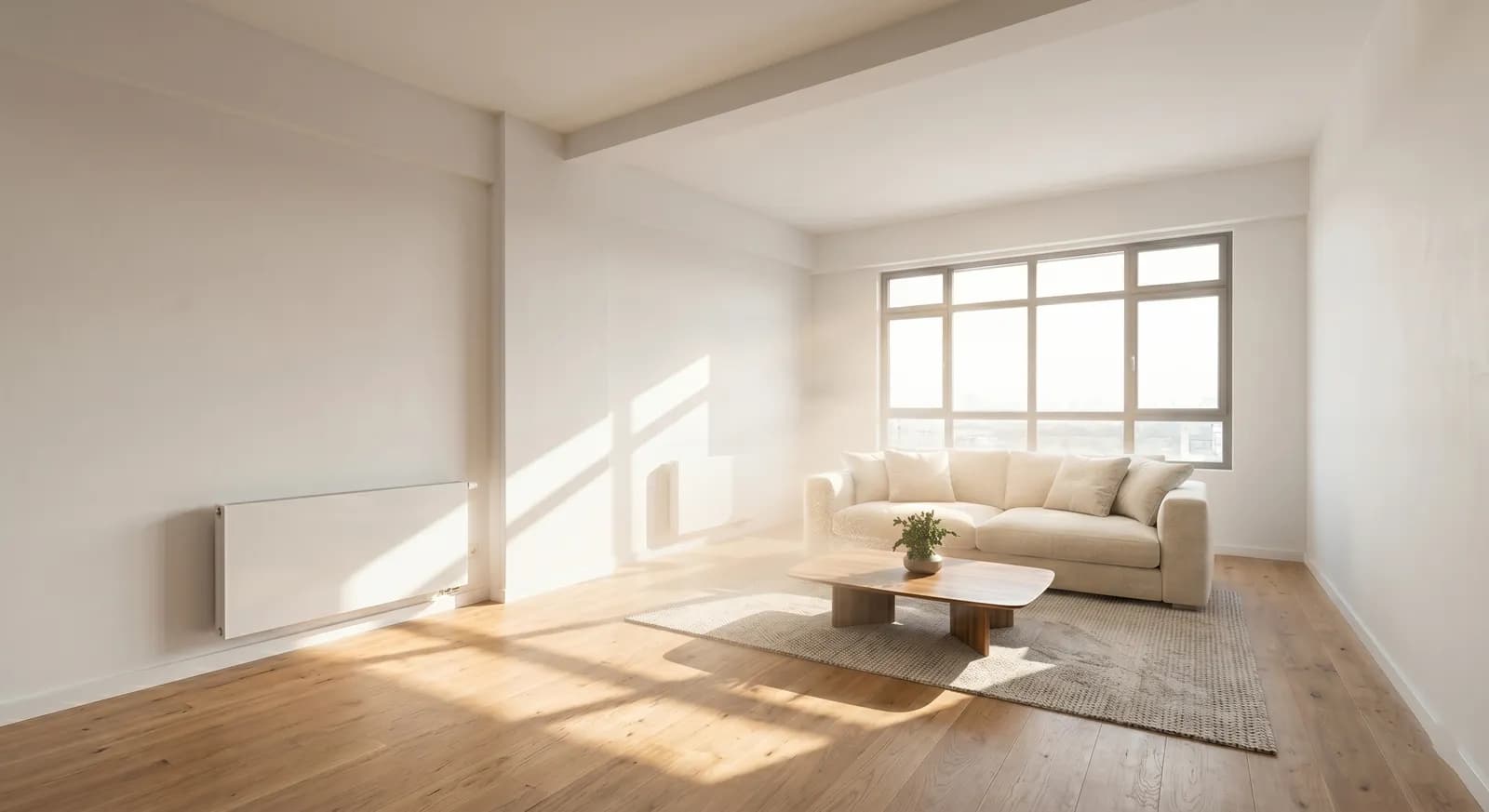
Las habitaciones interiores fotografiadas en días nublados, o con poca luz solar directa, pueden parecer más pequeñas y menos acogedoras de lo que realmente son. Este comando ajusta el brillo general de la imagen para simular una entrada de luz natural más intensa, sin crear sombras artificiales o reflejos irreales. Es especialmente útil en salones y dormitorios orientados al norte, donde la luz directa del sol es rara incluso en días de buen tiempo.
5. "Quita los objetos personales y juguetes de la habitación"
En propiedades todavía habitadas, es común que haya ropa, juguetes, productos de higiene u otros objetos personales visibles en las fotos — incluso después de un orden cuidadoso antes de la sesión. Este comando elimina estos elementos de forma genérica, sin necesidad de enumerar cada objeto individualmente. Para mayor precisión en habitaciones con muchos objetos distintos, puede ser más eficaz aplicar el comando dos veces, revisando el resultado entre ambas aplicaciones.
6. "Cambia el color de la puerta de entrada a [color]"
El color de la puerta de entrada tiene un impacto desproporcionado en la primera impresión de una fachada, y es también uno de los cambios más baratos y sencillos de hacer en la vida real — lo que hace que este comando sea especialmente útil como herramienta de venta consultiva. Mostrar al propietario cómo quedaría la casa con una puerta verde oscuro o azul marino, antes de cualquier inversión real, puede ayudar a decidir si vale la pena hacer el cambio antes de poner la propiedad en venta. Sustituye "[color]" por el color específico que quieras probar — el comando funciona con nombres de color comunes y con referencias más descriptivas, como "verde bosque" o "azul petróleo".
7. "Quita el contenedor de basura y reciclaje de la calle"
Los contenedores de basura y reciclaje son uno de los elementos más frecuentemente olvidados al preparar una fotografía de exterior — muchas veces porque solo se vuelven visibles después de que la foto ya se ha tomado y ampliado en pantalla. Este comando elimina estos elementos preservando de forma realista el pavimento y la acera a su alrededor. Es especialmente relevante en fotos tomadas en días de recogida de basura, cuando los contenedores suelen estar en la calle en lugar de recogidos en el patio.
8. "Sustituye el [mueble] por uno en tono más neutro"
Los muebles con colores o patrones muy específicos — un sofá rojo vibrante, por ejemplo — pueden dificultar que compradores con gustos distintos visualicen el espacio. Este comando permite sustituir un elemento de mobiliario específico por una versión equivalente en tono más neutro, sin alterar el resto de la habitación. Sustituye "[mueble]" por el elemento específico (sofá, silla, mesa de centro) y ajusta el color deseado según el efecto que busques — los tonos tierra y gris claro tienden a agradar al mayor número de compradores.
9. "Quita a las personas visibles en la foto"
Las fotografías tomadas durante visitas abiertas, o en propiedades con vecinos o trabajadores cerca, pueden incluir personas que no forman parte de la presentación del inmueble y que, por motivos de privacidad y profesionalismo, deben eliminarse antes de la publicación. Este comando identifica y elimina personas de forma automática, rellenando el espacio con el fondo apropiado. Para fotos con varias personas en posiciones distintas, puede ser más fiable aplicar el comando a cada persona individualmente, especialmente si están parcialmente superpuestas a otros elementos importantes de la imagen.
10. "Quita las manchas de humedad de la pared"
Las manchas de humedad, moho o desgaste en la pintura son frecuentes en propiedades más antiguas y pueden crear una impresión negativa desproporcionada respecto al problema real, especialmente cuando la mancha es pequeña pero visualmente destacada en la fotografía. Este comando elimina estas marcas y uniformiza el color de la pared a su alrededor. Es importante señalar que esta edición resuelve el problema solo en la fotografía — los problemas reales de humedad siguen requiriendo una solución física y, dependiendo de la legislación local, pueden necesitar ser divulgados al comprador independientemente de la edición de las fotos.
Antes de Aplicar: Prepara Tu Foto Base
Por bien escrito que esté, ningún comando de texto compensa una fotografía base débil. Antes de recurrir a cualquiera de los 10 comandos de esta lista, vale la pena asegurarse de tres cosas en la foto original. Primero, la resolución: las fotos tomadas con la cámara de un móvil reciente suelen ser suficientes, pero conviene evitar el zoom digital excesivo, que introduce desenfoque y dificulta el reconocimiento de objetos por parte de la IA. Segundo, el encuadre: una foto ligeramente torcida o con un ángulo poco natural seguirá torcida después de la edición — los comandos de texto corrigen elementos específicos de la imagen, no la composición general. Si el encuadre no le hace justicia a la habitación, ese problema debe resolverse antes de fotografiar, no después. Tercero, la iluminación base: aunque comandos como "añade luz natural" ayudan bastante, una foto tomada en condiciones de luz extremadamente malas — por ejemplo, muy entrada la noche sin ninguna luz artificial — limita lo que la IA puede reconstruir de forma creíble. La regla práctica es simple: los comandos de esta lista sirven para corregir y refinar una buena fotografía, no para transformar una mala fotografía en una excelente. Invertir unos minutos extra en la sesión fotográfica — elegir la mejor hora del día, ordenar rápidamente el espacio más visible, verificar el encuadre en pantalla antes de pasar a la siguiente habitación — sigue siendo el factor que más influye en la calidad final del anuncio, incluso con todas estas herramientas de edición disponibles.
En Qué Orden Aplicar Estos Comandos
Cuando una fotografía tiene varios problemas a la vez — un coche en la entrada, cables visibles y un cielo nublado, por ejemplo — el orden en que se aplican los comandos influye en la calidad del resultado final. La práctica más fiable es empezar por los elementos que ocupan más espacio en la imagen y que son físicamente distintos del fondo, como vehículos (comando 1) o personas (comando 9), antes de pasar a elementos más finos y distribuidos por la imagen, como cables (comando 2). Solo después de resolver estos elementos concretos tiene sentido pasar a ajustes atmosféricos más amplios, como el cielo (comando 3) o la luz natural (comando 4), porque estos afectan a la imagen en su conjunto y es más difícil evaluar su efecto real mientras todavía hay objetos indeseados distrayendo la mirada. Por último, deja los ajustes cosméticos más específicos — color de la puerta (comando 6), mobiliario (comando 8), manchas de pared (comando 10) — para el final, cuando ya tengas una base limpia y bien iluminada para evaluar si esos ajustes tienen sentido estéticamente. Este orden no es una regla absoluta, pero reduce significativamente el número de veces que hay que volver atrás y rehacer un paso anterior.
Ejemplo Práctico: Aplicando Varios Comandos a una Sola Fachada
Para hacer esto más concreto, considera una fotografía real y común: la fachada de una vivienda, tomada en un día nublado, con un coche aparcado en la entrada, cables eléctricos visibles contra el cielo, y un contenedor de basura junto a la puerta. Siguiendo el orden recomendado, el primer paso sería "quita el coche aparcado en la entrada" (comando 1), evaluando el resultado antes de continuar. A continuación, "quita el contenedor de basura junto a la puerta" (comando 7), que resuelve otro elemento en primer plano. Solo después de estos dos pasos tiene sentido aplicar "quita los cables eléctricos visibles" (comando 2), un ajuste más fino que es más fácil de evaluar en una imagen ya libre de elementos mayores en primer plano. Con la fachada ya limpia de estos tres elementos, el siguiente paso lógico es el ajuste atmosférico: "cambia el cielo a un día soleado" (comando 3), que transforma inmediatamente la sensación general de la fotografía. Si la puerta de entrada tiene un color anticuado, este sería el momento de probar "cambia el color de la puerta de entrada a verde oscuro" (comando 6) como toque final. El resultado final es una fachada completamente transformada a partir de una sola fotografía original, lograda mediante cinco instrucciones secuenciales y simples, cada una fácil de revisar y ajustar antes de pasar a la siguiente. Este tipo de flujo de trabajo — pequeños pasos sucesivos en lugar de una sola instrucción compleja — tiende a producir resultados más consistentes que intentar describir todos los cambios de una vez.
Cómo Adaptar Estos Comandos a Tu Propiedad
Estos 10 comandos son puntos de partida, no fórmulas rígidas — la fuerza de la edición por instrucciones está precisamente en la posibilidad de adaptarlos a la situación específica de cada fotografía. Una buena práctica es empezar siempre por el problema más visible de la imagen y aplicar un comando a la vez, revisando el resultado antes de pasar al siguiente. Esto evita que pequeños errores se acumulen a lo largo de varias ediciones encadenadas. También vale la pena experimentar combinando comandos de esta lista con ajustes más específicos a la propiedad en cuestión — por ejemplo, después de quitar el coche de la entrada (comando 1) y cambiar el cielo (comando 3), puedes pedir todavía "añade una maceta junto a la puerta" para un toque final más acogedor. Con el tiempo, la mayoría de los agentes desarrolla un pequeño conjunto de comandos favoritos, adaptados al tipo de propiedades que suelen fotografiar y al estilo visual que buscan para sus anuncios.
Prueba estos 10 comandos en tus propias fotos con Stageless AI y comprueba la diferencia que hacen en segundos.
Escrito por Stageless Team
Somos un equipo de expertos en tecnología inmobiliaria apasionados por la IA. Nuestra misión es ayudar a los agentes a vender más rápido.