10 Comandos de Texto que Todo Agente Devia Conhecer para Editar Fotos com IA

Stageless Team
A funcionalidade de edição por instruções de texto da Stageless permite transformar qualquer foto imobiliária escrevendo simplesmente o que quer mudar. Mas para quem está a começar, a folha em branco pode ser intimidante — que comando escrever primeiro? Esta lista reúne os 10 comandos mais usados por agentes imobiliários, organizados por situação prática, com exemplos concretos que pode copiar, colar e adaptar diretamente às suas próprias fotos. Cada comando inclui uma explicação de quando faz mais sentido usá-lo e uma variação que pode experimentar para obter um resultado ligeiramente diferente.
1. "Remove o carro estacionado na entrada/garagem"
Este é provavelmente o comando mais usado por agentes imobiliários, e por um bom motivo: um carro estacionado em frente à fachada distrai o olhar do que realmente importa — a casa. Este comando funciona particularmente bem em fotos de exterior tiradas ao início da manhã ou ao fim do dia, quando é mais provável que haja veículos estacionados na rua ou na entrada. Se houver mais do que um carro na imagem, pode ser mais preciso especificar qual: "remove o carro cinzento junto à porta da garagem". Variação útil: "remove todos os veículos visíveis na rua", para uma limpeza mais completa da fachada.
2. "Remove os fios elétricos e cabos visíveis"
Postes, fios elétricos e cabos de telecomunicações são elementos que aparecem constantemente em fotos exteriores, especialmente em zonas urbanas ou suburbanas mais antigas. São elementos que o olho humano tende a ignorar durante uma visita presencial, mas que se tornam muito mais visíveis — e incómodos — numa fotografia estática. Este comando remove estes elementos preservando o céu e a estrutura por trás deles. Funciona igualmente bem em interiores, para remover cabos de eletrodomésticos ou de televisão visíveis contra uma parede. Experimente a remoção de objetos para este e outros casos semelhantes.
3. "Muda o céu para um dia de sol"
As condições meteorológicas no dia da sessão fotográfica raramente coincidem com o calendário do agente. transforma um céu nublado ou cinzento num céu azul e claro, sem alterar mais nenhum elemento da fotografia. É particularmente eficaz em fotos exteriores de fachadas e jardins, onde o céu ocupa uma parte significativa do enquadramento. Variação: "transforma esta foto de dia em foto de golden hour", para um efeito ainda mais dramático e aconchegante, popular em anúncios de imóveis de gama alta.
4. "Acrescenta luz natural à sala"
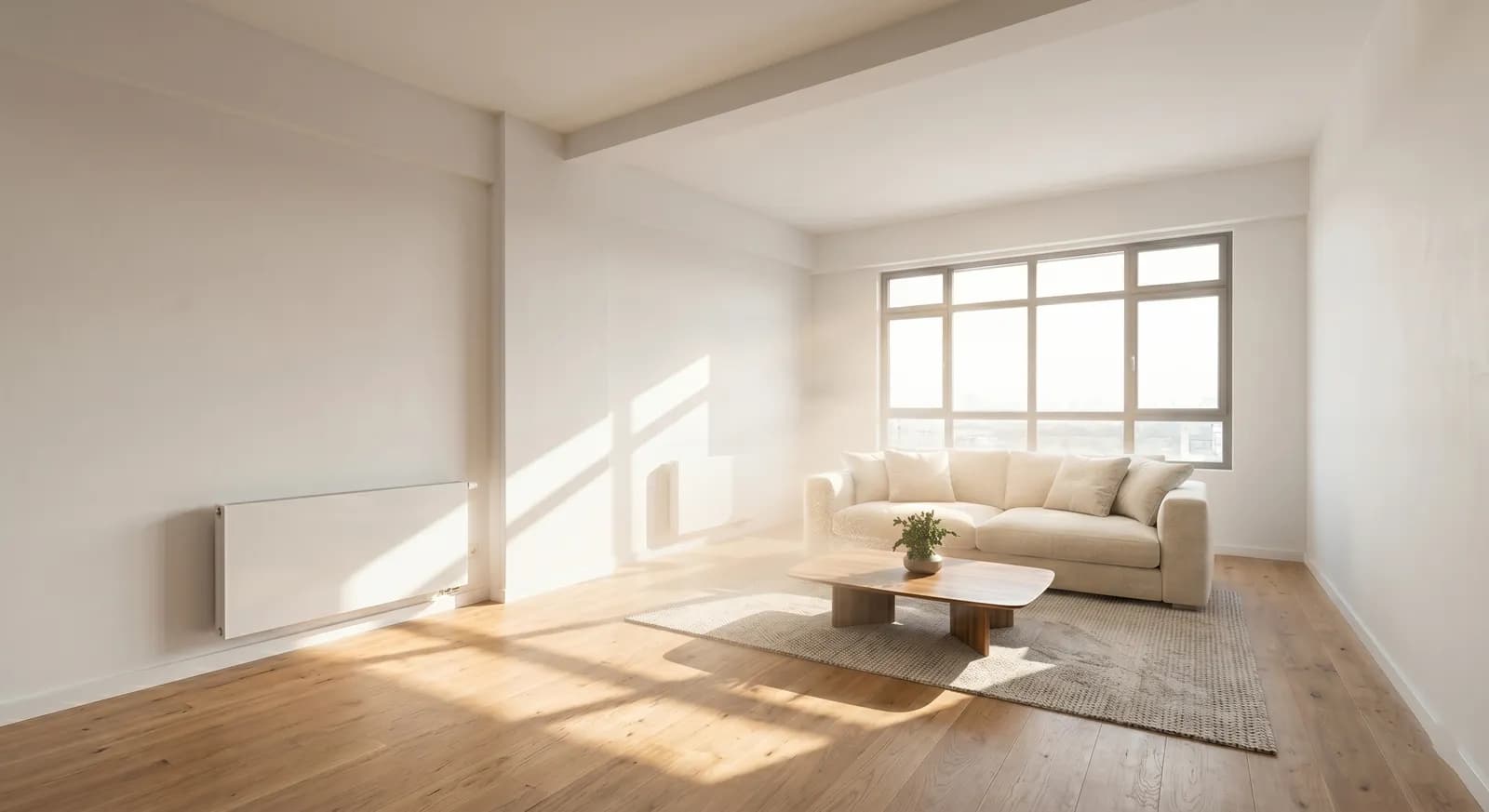
Divisões interiores fotografadas em dias nublados, ou com pouca luz solar direta, podem parecer mais pequenas e menos convidativas do que realmente são. ajusta a luminosidade geral da imagem de forma a simular uma entrada de luz natural mais forte, sem criar sombras artificiais ou reflexos irrealistas. É especialmente útil em salas de estar e quartos voltados a norte, onde a luz direta do sol é rara mesmo em dias de bom tempo.
5. "Remove os objetos pessoais e brinquedos do quarto"
Em imóveis ainda habitados, é comum haver roupa, brinquedos, produtos de higiene ou outros objetos pessoais visíveis nas fotos — mesmo depois de uma arrumação cuidadosa antes da sessão fotográfica. remove estes elementos de forma genérica, sem necessidade de listar cada objeto individualmente. Para maior precisão em quartos com muitos objetos diferentes, pode ser mais eficaz aplicar o comando duas vezes, revendo o resultado entre as duas aplicações.
6. "Muda a cor da porta de entrada para [cor]"
A cor da porta de entrada tem um impacto desproporcional na primeira impressão de uma fachada, e é também uma das alterações mais baratas e simples de fazer na vida real — o que torna particularmente útil como ferramenta de venda consultiva. Mostrar ao proprietário como a casa ficaria com uma porta verde-escuro ou azul-marinho, antes de qualquer investimento real, pode ajudar a decidir se vale a pena fazer a mudança antes de colocar o imóvel à venda. Substitua "[cor]" pela cor específica que quer testar — o comando funciona com nomes de cores comuns e com referências mais descritivas, como "verde floresta" ou "azul petróleo".
7. "Remove o contentor do lixo e reciclagem da rua"
Contentores de lixo e reciclagem são um dos elementos mais frequentemente esquecidos ao preparar uma fotografia exterior — muitas vezes porque só ficam visíveis depois de a foto já estar tirada e ampliada no ecrã. remove estes elementos preservando o pavimento e o passeio à sua volta de forma realista. É especialmente relevante em fotos tiradas em dias de recolha de lixo, quando os contentores tendem a estar na rua em vez de recolhidos no quintal.
8. "Substitui o [móvel] por um em tom mais neutro"
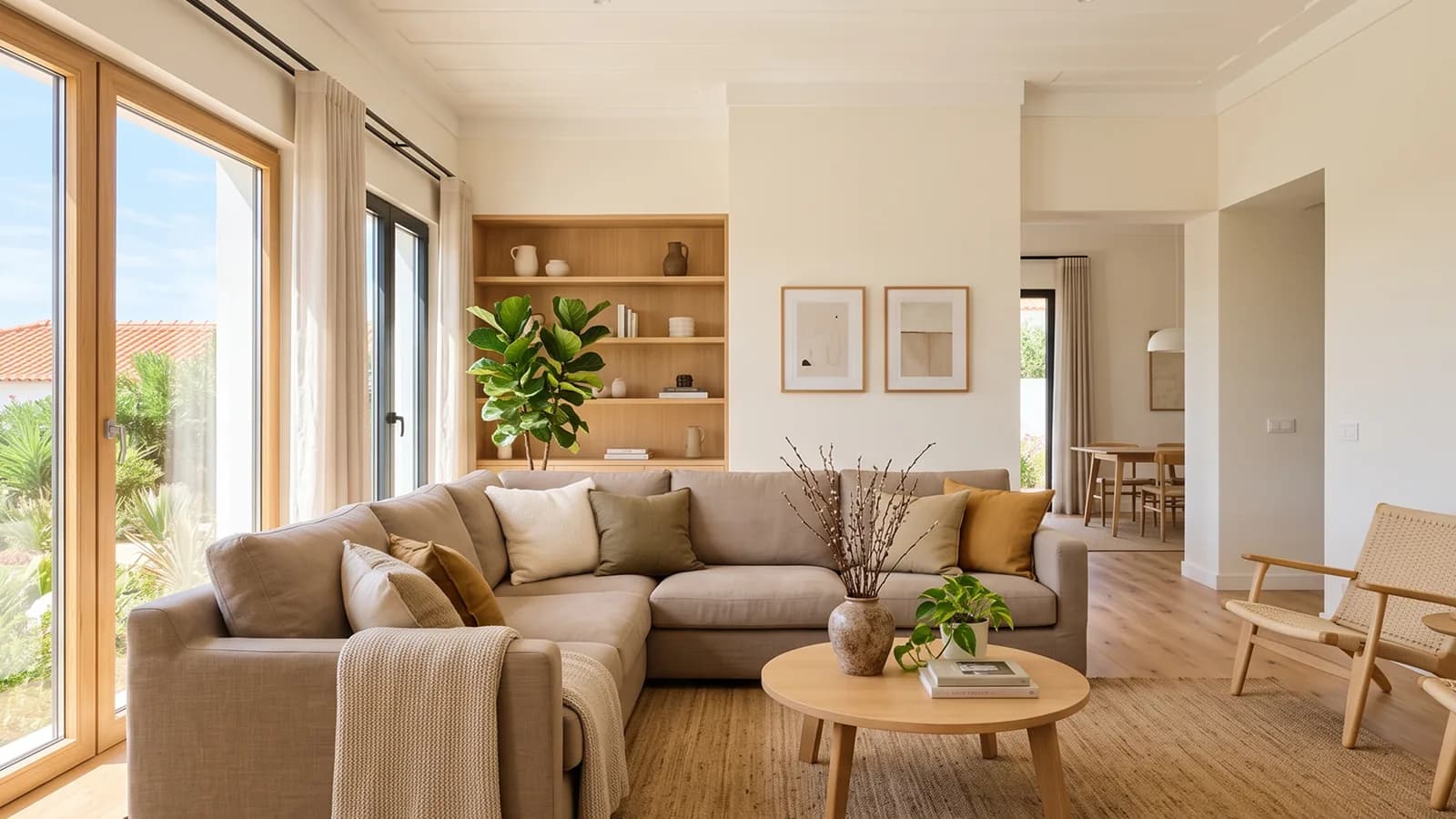
Móveis com cores ou padrões muito específicos — um sofá vermelho vibrante, por exemplo — podem dificultar a visualização do espaço por parte de compradores com gostos diferentes. permite substituir um elemento de mobiliário específico por uma versão equivalente em tom mais neutro, sem alterar o resto da divisão. Substitua "[móvel]" pelo item específico (sofá, cadeira, mesa de centro) e ajuste a cor desejada consoante o efeito que procura — tons terrosos e cinzentos claros tendem a agradar ao maior número de compradores.
9. "Remove as pessoas visíveis na fotografia"
Fotografias tiradas durante visitas abertas, ou em imóveis com vizinhos ou trabalhadores por perto, podem incluir pessoas que não fazem parte da apresentação do imóvel e que, por motivos de privacidade e profissionalismo, devem ser removidas antes da publicação. identifica e remove pessoas de forma automática, preenchendo o espaço com o fundo apropriado. Para fotos com várias pessoas em posições diferentes, pode ser mais fiável aplicar o comando a cada pessoa individualmente, especialmente se estiverem parcialmente sobrepostas a outros elementos importantes da imagem.
10. "Remove as marcas de humidade e manchas da parede"
Manchas de humidade, bolor ou desgaste na pintura são frequentes em imóveis mais antigos e podem criar uma impressão negativa desproporcional ao problema real, especialmente quando a mancha é pequena mas visualmente destacada na fotografia. remove estas marcas e uniformiza a cor da parede à sua volta. É importante notar que esta edição resolve o problema apenas na fotografia — problemas reais de humidade continuam a exigir resolução física e, dependendo da legislação local, podem precisar de ser divulgados ao comprador independentemente da edição das fotos.
Antes de Aplicar: Prepare a Sua Foto Base
Por melhor que seja escrito, nenhum comando de texto compensa uma fotografia de base fraca. Antes de recorrer a qualquer um dos 10 comandos desta lista, vale a pena garantir três coisas na foto original. Primeiro, a resolução: fotos tiradas com a câmara de um telemóvel recente costumam ser suficientes, mas convém evitar zoom digital excessivo, que introduz desfoque e dificulta o reconhecimento de objetos pela IA. Segundo, o enquadramento: uma foto ligeiramente torta ou com um ângulo pouco natural vai continuar torta depois da edição — os comandos de texto corrigem elementos específicos da imagem, não a composição geral. Se o enquadramento não está a fazer justiça à divisão, o problema deve resolver-se antes de fotografar, não depois. Terceiro, a iluminação de base: embora comandos como "acrescenta luz natural" ajudem bastante, uma foto tirada em condições de luz extremamente más — por exemplo, ao final da noite sem qualquer luz artificial — limita o que a IA consegue reconstruir de forma credível. A regra prática é simples: os comandos desta lista servem para corrigir e refinar uma boa fotografia, não para transformar uma má fotografia numa excelente. Investir alguns minutos extra na sessão fotográfica — escolher a melhor hora do dia, limpar rapidamente o espaço mais visível, verificar o enquadramento no ecrã antes de avançar para a próxima divisão — continua a ser o fator que mais influencia a qualidade final do anúncio, mesmo com todas estas ferramentas de edição disponíveis.
Em Que Ordem Aplicar Estes Comandos
Quando uma fotografia tem vários problemas em simultâneo — um carro na entrada, fios visíveis e um céu nublado, por exemplo — a ordem em que os comandos são aplicados influencia a qualidade do resultado final. A prática mais fiável é começar pelos elementos que ocupam mais espaço na imagem e que são fisicamente distintos do fundo, como veículos (comando 1) ou pessoas (comando 9), antes de avançar para elementos mais finos e distribuídos pela imagem, como fios e cabos (comando 2). Só depois de resolvidos estes elementos concretos faz sentido avançar para ajustes atmosféricos mais amplos, como o céu (comando 3) ou a luz natural (comando 4), porque estes afetam a imagem como um todo e é mais difícil avaliar o seu efeito real enquanto ainda há objetos indesejados a distrair o olhar. Por fim, deixe os ajustes cosméticos mais específicos — cor da porta (comando 6), mobiliário (comando 8), manchas de parede (comando 10) — para o final, quando já tem uma base limpa e bem iluminada para avaliar se esses ajustes fazem sentido esteticamente. Esta ordem não é uma regra absoluta, mas reduz significativamente o número de vezes que é preciso voltar atrás e refazer um passo anterior.
Exemplo Prático: Aplicando Vários Comandos a uma Única Fachada
Para tornar tudo isto mais concreto, considere uma fotografia real e comum: a fachada de uma moradia, tirada num dia nublado, com um carro estacionado na entrada, fios elétricos visíveis contra o céu, e um contentor do lixo junto ao portão. Seguindo a ordem recomendada, o primeiro passo seria "remove o carro estacionado na entrada" (comando 1), avaliando o resultado antes de continuar. De seguida, "remove o contentor do lixo junto ao portão" (comando 7), que resolve outro elemento em primeiro plano. Só depois destes dois passos faz sentido aplicar "remove os fios elétricos visíveis" (comando 2), um ajuste mais fino que é mais fácil de avaliar numa imagem já livre de elementos maiores em primeiro plano. Com a fachada já limpa destes três elementos, o próximo passo lógico é o ajuste atmosférico: "muda o céu para um dia de sol" (comando 3), que transforma imediatamente a sensação geral da fotografia. Se a porta de entrada tiver uma cor datada, este seria o momento de experimentar "muda a cor da porta de entrada para verde-escuro" (comando 6) como toque final. O resultado final é uma fachada completamente transformada a partir de uma única fotografia original, obtida através de cinco instruções sequenciais e simples, cada uma delas fácil de rever e ajustar antes de avançar para a seguinte. Este tipo de fluxo de trabalho — pequenos passos sucessivos em vez de uma única instrução complexa — tende a produzir resultados mais consistentes do que tentar descrever todas as alterações de uma só vez.
Como Adaptar Estes Comandos ao Seu Imóvel
Estes 10 comandos são pontos de partida, não fórmulas rígidas — a força da edição por instruções está precisamente na possibilidade de os adaptar à situação específica de cada fotografia. Uma boa prática é começar sempre pelo problema mais visível da imagem e aplicar um comando de cada vez, revendo o resultado antes de avançar para o seguinte. Isto evita que pequenos erros se acumulem ao longo de várias edições em cadeia. Também vale a pena experimentar combinar comandos desta lista com ajustes mais específicos ao imóvel em questão — por exemplo, depois de remover o carro da entrada (comando 1) e mudar o céu (comando 3), pode ainda pedir "acrescenta um vaso de plantas junto à porta" para dar um toque final mais acolhedor. Com o tempo, a maioria dos agentes desenvolve um pequeno conjunto de comandos preferidos, adaptados ao tipo de imóveis que costuma fotografar e ao estilo visual que procura para os seus anúncios.
Experimente estes 10 comandos nas suas próprias fotos com a e veja a diferença que fazem em segundos.
Escrito por Stageless Team
Somos uma equipa de especialistas em tecnologia imobiliária apaixonados por IA. A nossa missão é ajudar agentes a vender mais rápido, democratizando o acesso a ferramentas avançadas de virtual staging.